La creación artística con inteligencia artificial se ha convertido en una de las tendencias más potentes del mundo digital. Sin embargo, muchos artistas y diseñadores buscan una forma de configurar IA local para generar arte sin depender de servicios en la nube. Esto permite mantener la privacidad, mejorar el rendimiento y trabajar sin límites de uso.
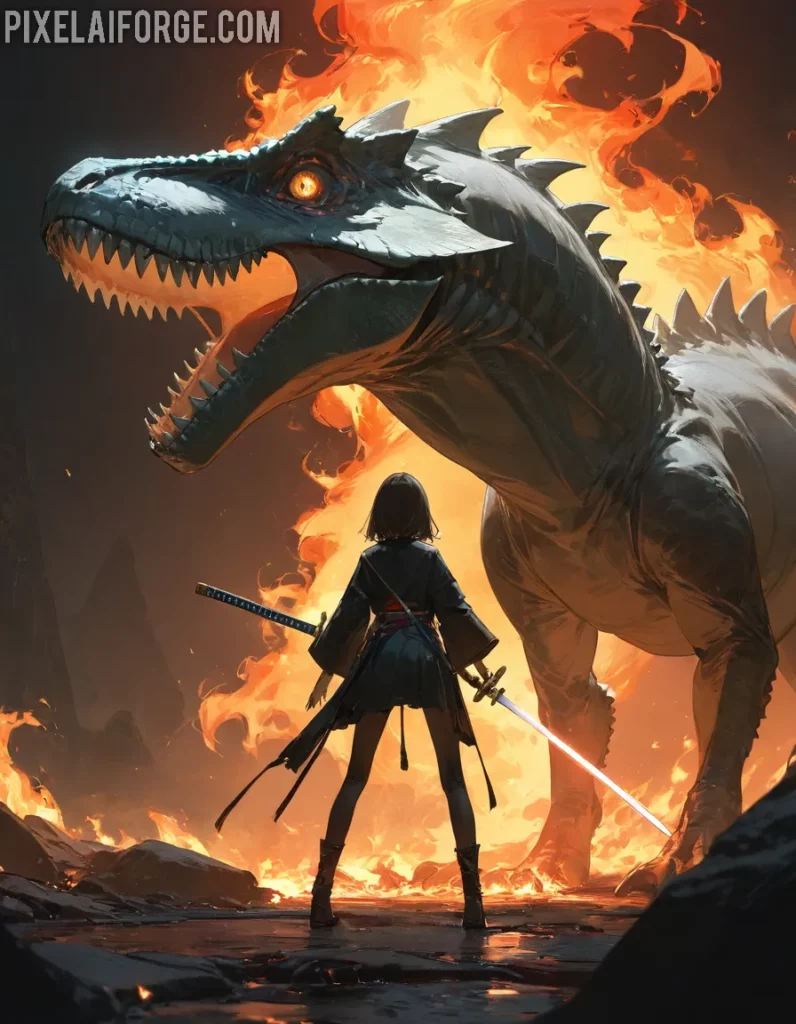
En esta guía aprenderás, paso a paso, cómo configurar IA local para arte digital, qué herramientas necesitas, cómo optimizar tu equipo y qué ventajas ofrece frente a las soluciones online.
🚀 ¿Por qué usar IA local para crear arte digital?
Configurar IA local no solo es una cuestión de rendimiento, sino también de control y privacidad. Estas son algunas razones clave:
- Privacidad total: tus datos y creaciones no se suben a servidores externos.
- Mayor personalización: puedes ajustar modelos y configuraciones a tu gusto.
- Sin limitaciones de uso: olvídate de créditos o límites de generación.
- Rendimiento optimizado: aprovecha toda la potencia de tu GPU.
- Acceso sin conexión: crea arte incluso sin internet.
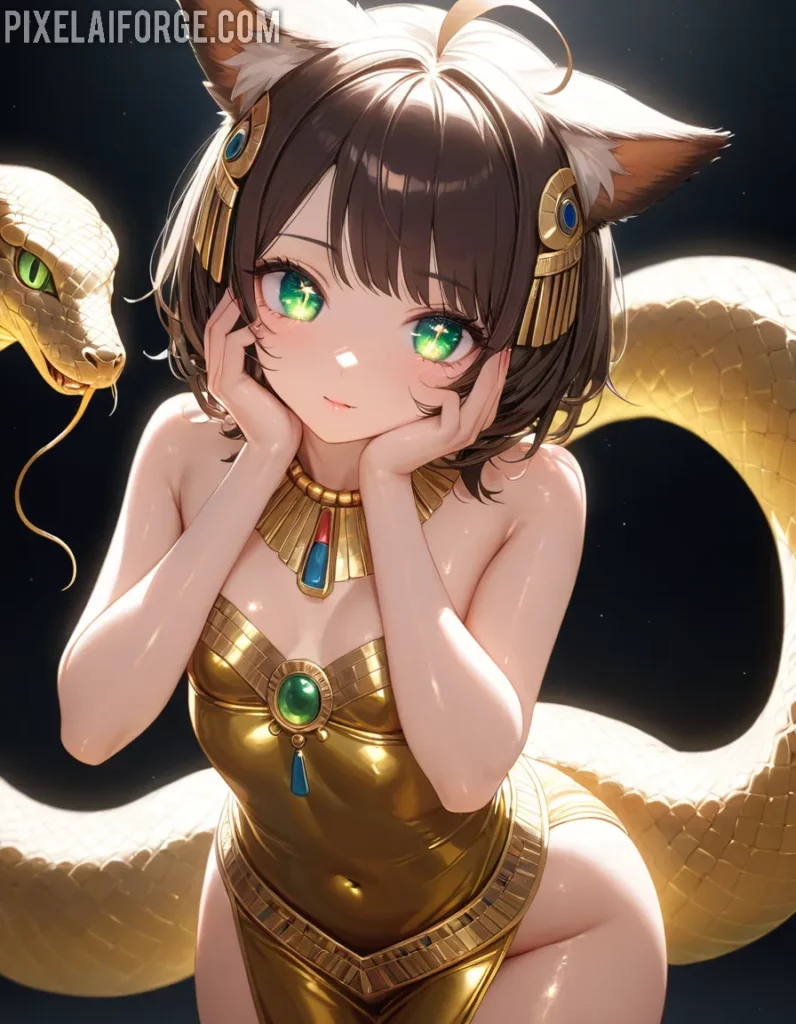
En resumen, configurar IA local te permite tener el control total sobre tu proceso creativo.
⚙️ Requisitos mínimos para configurar IA local
Antes de instalar nada, es importante saber si tu equipo puede manejar modelos de IA para arte digital. Aquí te dejo una referencia general:
💻 Requisitos recomendados
| Componente | Recomendación mínima |
|---|---|
| Sistema operativo | Windows 10/11, Linux (Ubuntu recomendado) o macOS |
| GPU | NVIDIA con al menos 6 GB VRAM (GTX 1660 o superior) |
| RAM | 16 GB o más |
| Almacenamiento | SSD con 20 GB libres |
| Software adicional | Python 3.10+, Git, Anaconda (opcional) |
💡 Consejo: Si usas Linux, la configuración y el rendimiento suelen ser mejores, especialmente con herramientas como Stable Diffusion o ComfyUI.
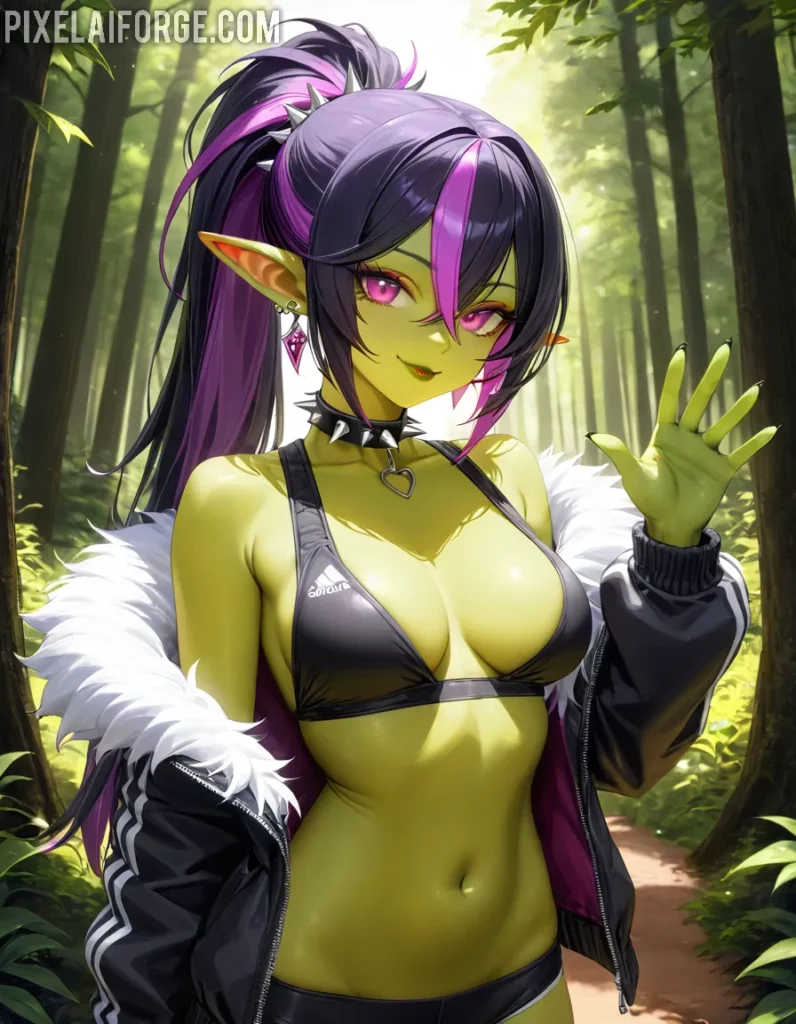
🧩 Paso a paso: cómo configurar IA local para arte digital
1. Instala Python y Git
La mayoría de las herramientas de IA se ejecutan en entornos Python.
- Descarga Python y asegúrate de marcar la opción “Add to PATH” durante la instalación.
- Luego instala Git desde git-scm.com.
git --version
python --version
Si ambos comandos devuelven versión, estás listo para el siguiente paso.
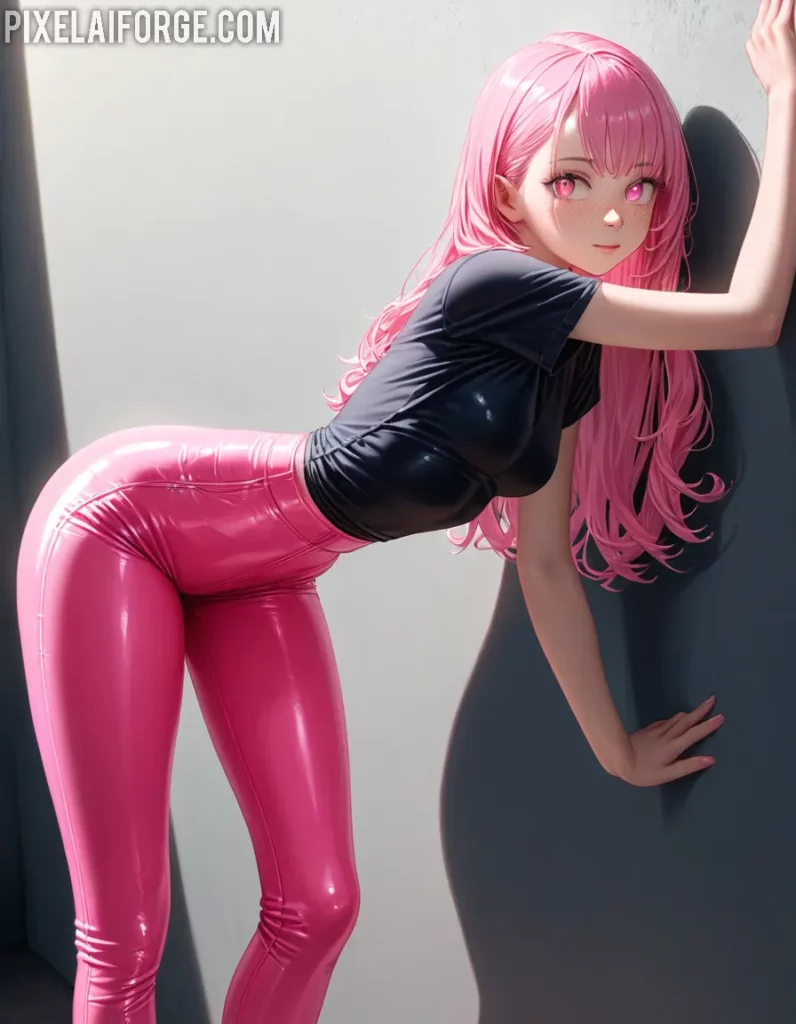
2. Descarga e instala Stable Diffusion local
Stable Diffusion es el motor de IA más popular para generar arte digital. Puedes ejecutarlo localmente con interfaces como Automatic1111 o ComfyUI.
Ejemplo con Automatic1111:
git clone https://github.com/AUTOMATIC1111/stable-diffusion-webui.git
cd stable-diffusion-webui
Luego, ejecuta el entorno:
webui-user.bat
La primera vez tardará unos minutos, ya que descargará los modelos necesarios.
Una vez completado, podrás acceder desde tu navegador en http://127.0.0.1:7860.
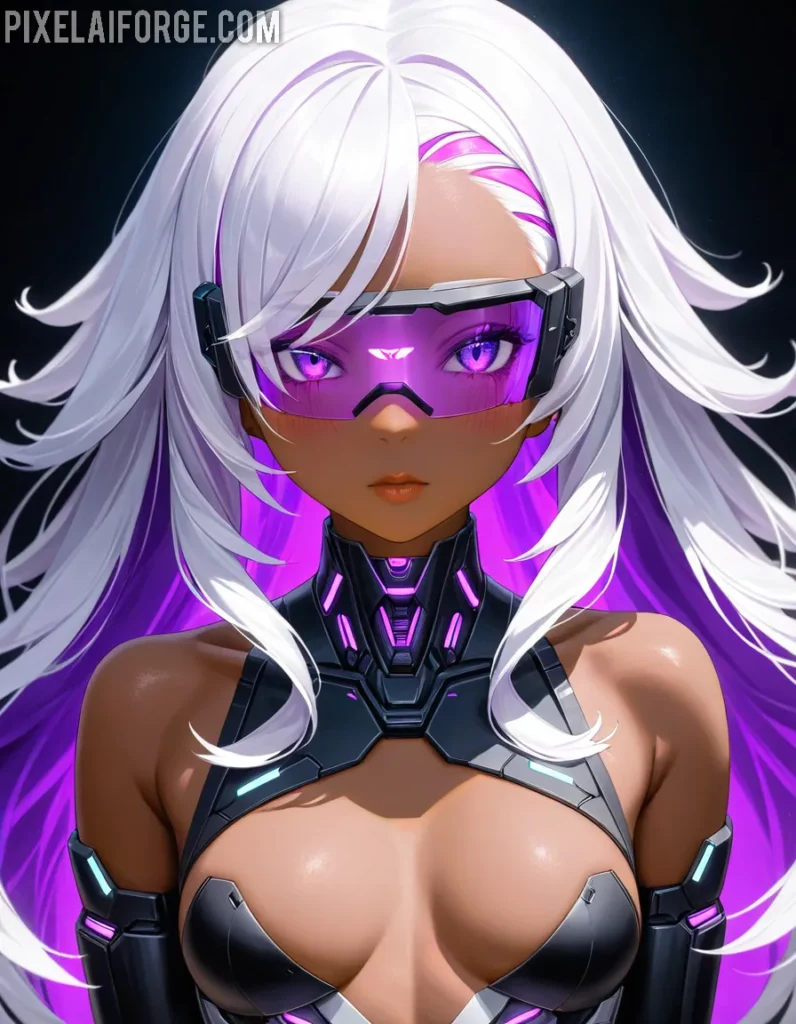
3. Descarga modelos artísticos
Los modelos determinan el estilo visual del arte que generas. Algunos modelos populares son:
- DreamShaper – ideal para retratos y realismo.
- OpenJourney – estilo artístico similar a Midjourney.
- RealisticVision – para fotografías hiperrealistas.
- Deliberate – versátil para ilustraciones y concept art.
Puedes encontrar modelos en sitios como CivitAI o HuggingFace.
Guárdalos en la carpeta stable-diffusion-webui/models/Stable-diffusion/.
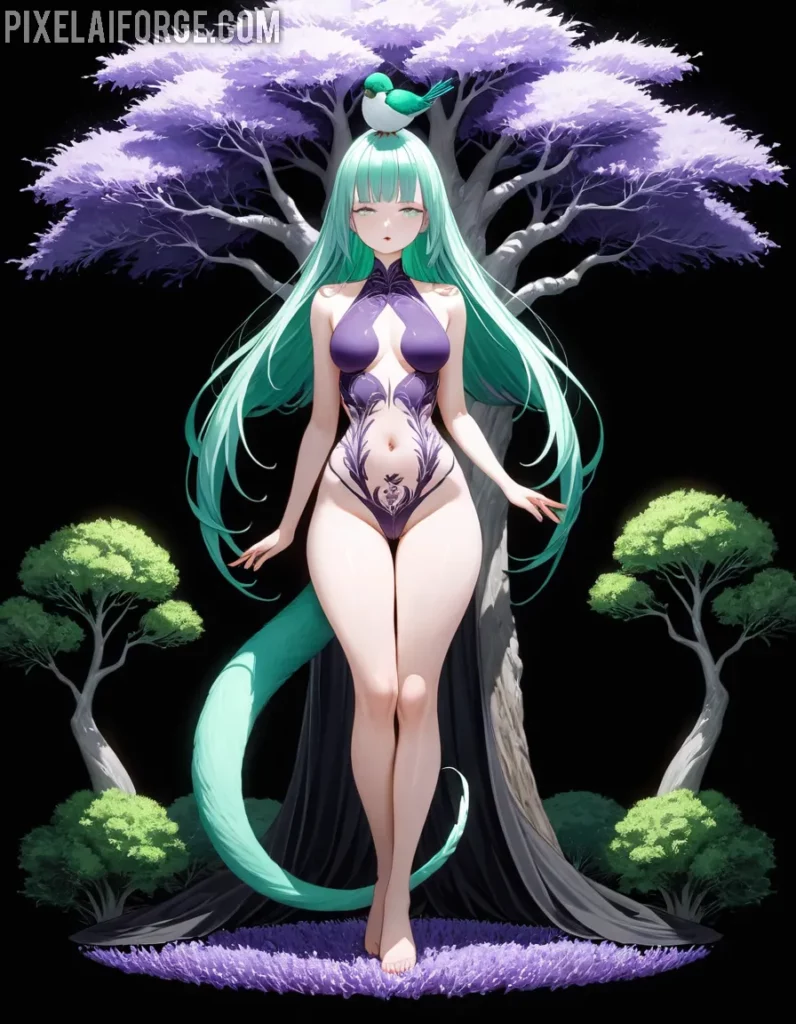
4. Configura tu entorno y ajusta parámetros
Una vez cargado el entorno local, podrás personalizar:
- Tamaño de imagen (width/height)
- Número de pasos (steps)
- CFG Scale (creatividad vs precisión)
- Sampler (algoritmo de generación)
- Prompt y negative prompt
🔧 Ejemplo de prompt:
“Ilustración digital de un zorro cibernético en un bosque futurista, estilo arte conceptual, luces de neón, ultra detallado”.
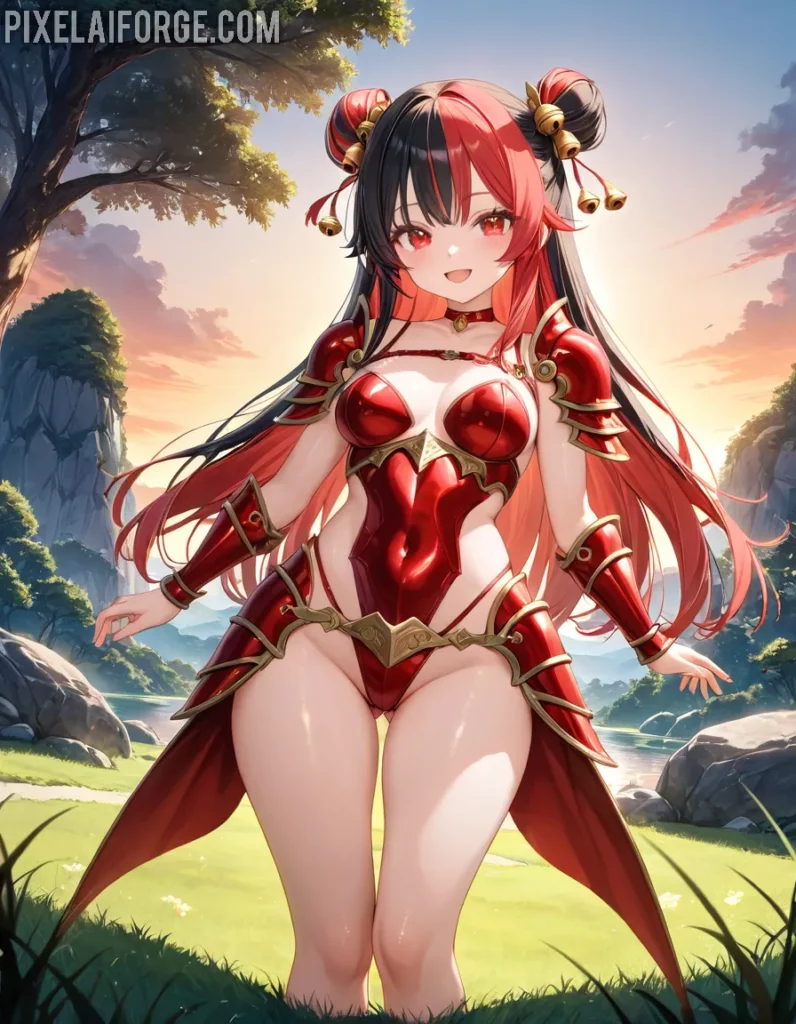
5. Mejora tus resultados con extensiones
Automatic1111 permite instalar extensiones que amplían las capacidades del modelo local. Algunas útiles son:
- ControlNet: mejora la composición y el control del resultado.
- Tiled VAE: optimiza la calidad de imágenes grandes.
- Dynamic Prompts: genera variaciones automáticas de prompts.
- Upscaler/ESRGAN: mejora la resolución final de tus obras.
Estas extensiones se instalan fácilmente desde el menú “Extensions → Install from URL”.
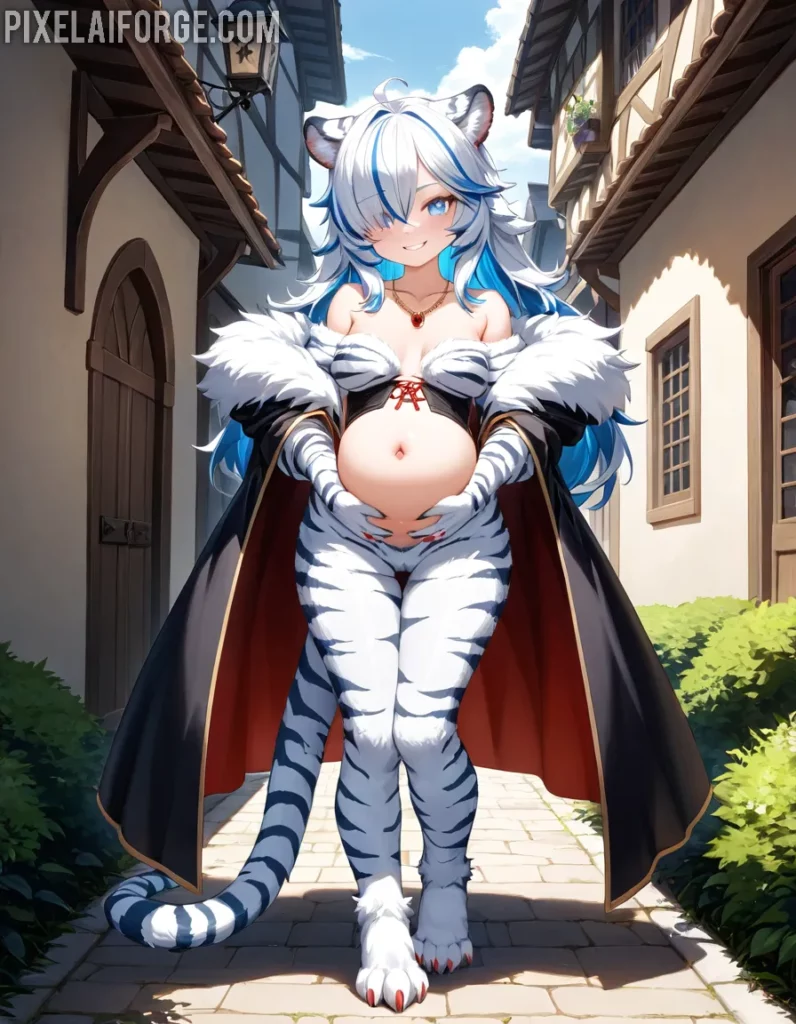
🧠 Consejos para obtener mejores resultados
- Usa prompts detallados y específicos.
- Añade estilos artísticos, cámaras o tipos de iluminación.
- Utiliza negative prompts para eliminar defectos.
- Ajusta el CFG Scale entre 6 y 10 para equilibrio entre precisión y creatividad.
- Prueba distintos samplers (Euler, DPM++ 2M, etc.) para variar los resultados.
- Guarda tus configuraciones en presets para reutilizarlas.
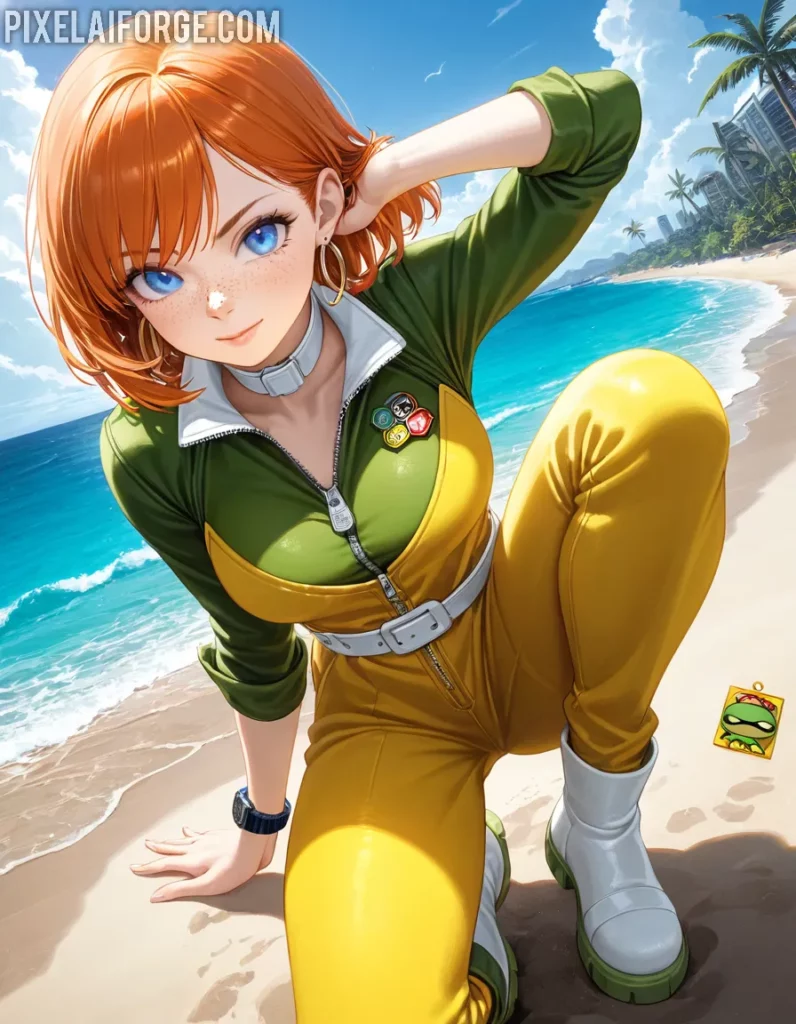
🎨 Alternativas para configurar IA local
Aunque Stable Diffusion es la opción más popular, existen otras alternativas según tus necesidades:
| Herramienta | Características principales |
|---|---|
| ComfyUI | Interfaz modular con nodos visuales, ideal para flujos avanzados. |
| InvokeAI | Diseño más profesional y orientado a artistas. |
| Fooocus | Minimalista, simple y con resultados artísticos rápidos. |
| Diffusers (HuggingFace) | Perfecto para desarrolladores y scripts personalizados. |
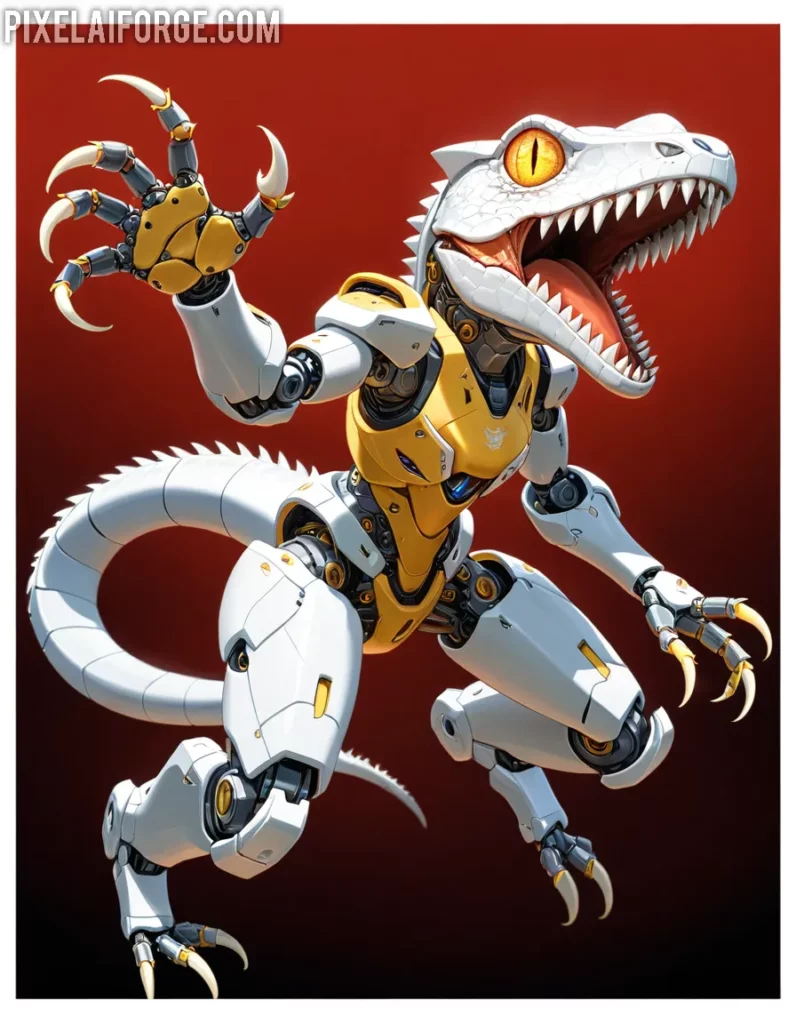
🔒 Ventajas y desventajas de configurar IA local
✅ Ventajas
- Total control del proceso creativo.
- Sin censura ni límites de uso.
- Funciona sin conexión a internet.
- Más económico a largo plazo.
⚠️ Desventajas
- Requiere equipo potente.
- Instalación más técnica.
- Mayor consumo de espacio y energía.
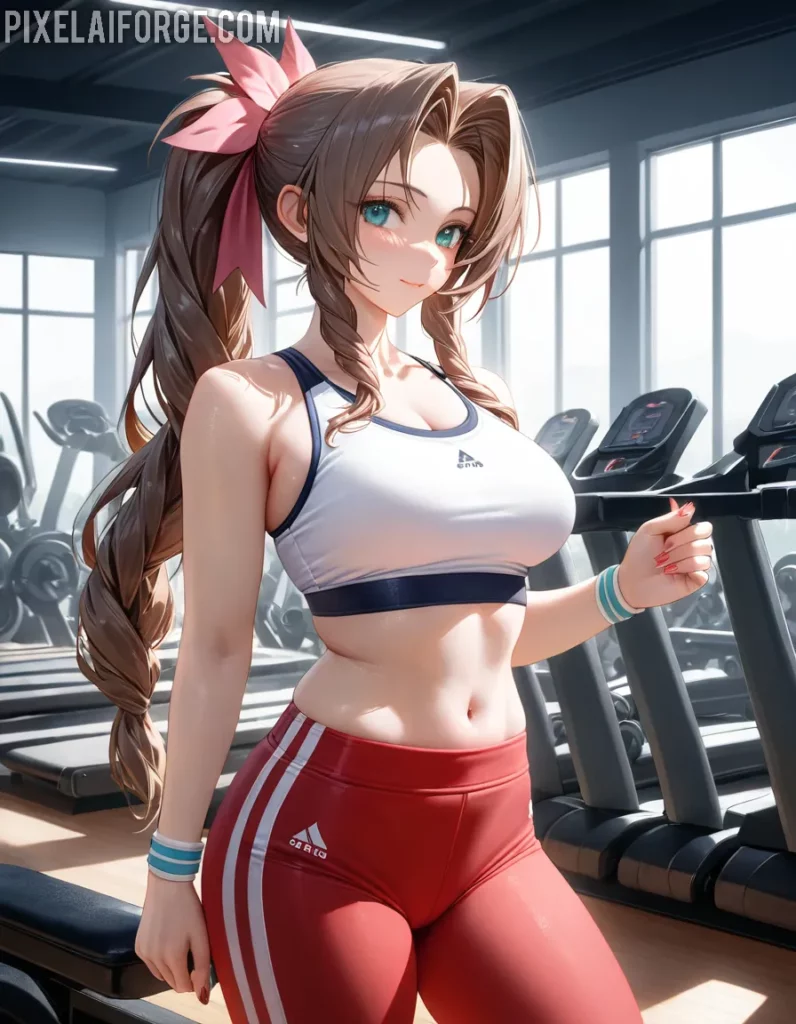
❓ Preguntas frecuentes (FAQ)
1. ¿Puedo usar una laptop para configurar IA local?
Sí, siempre que tenga una GPU dedicada (como una NVIDIA RTX o GTX). En caso contrario, el proceso será más lento.
2. ¿Es gratis configurar IA local?
Sí, todas las herramientas mencionadas son de código abierto. Solo necesitas el hardware adecuado.
3. ¿Se pueden generar imágenes sin conexión?
Totalmente. Una vez instalado el modelo, puedes generar arte sin internet.
4. ¿Qué formato de imagen produce Stable Diffusion?
Generalmente PNG o JPG, pero también puedes exportar en WebP para optimización web.
5. ¿Puedo entrenar mi propio modelo de IA?
Sí. Puedes usar técnicas como LoRA o DreamBooth para personalizar estilos o aprender rostros específicos.
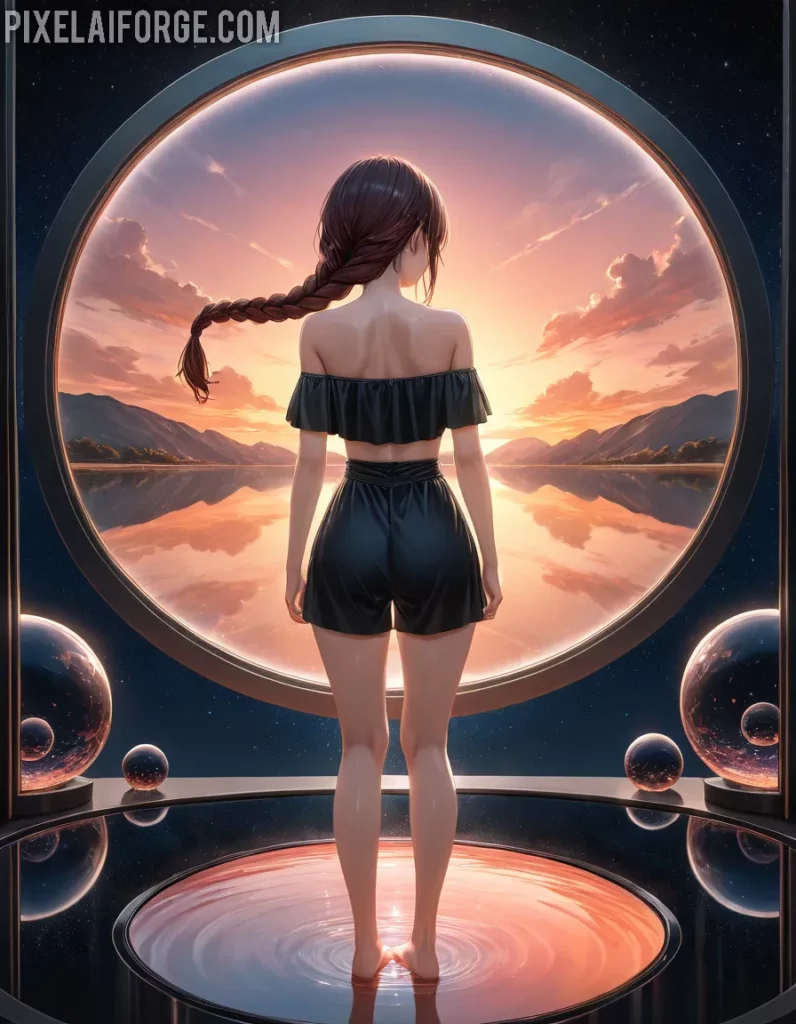
🧾 Conclusión
Configurar IA local para arte digital te abre un universo de posibilidades creativas sin límites. Además de ahorrar costos y proteger tu privacidad, podrás experimentar, entrenar tus propios modelos y crear obras únicas con total libertad.
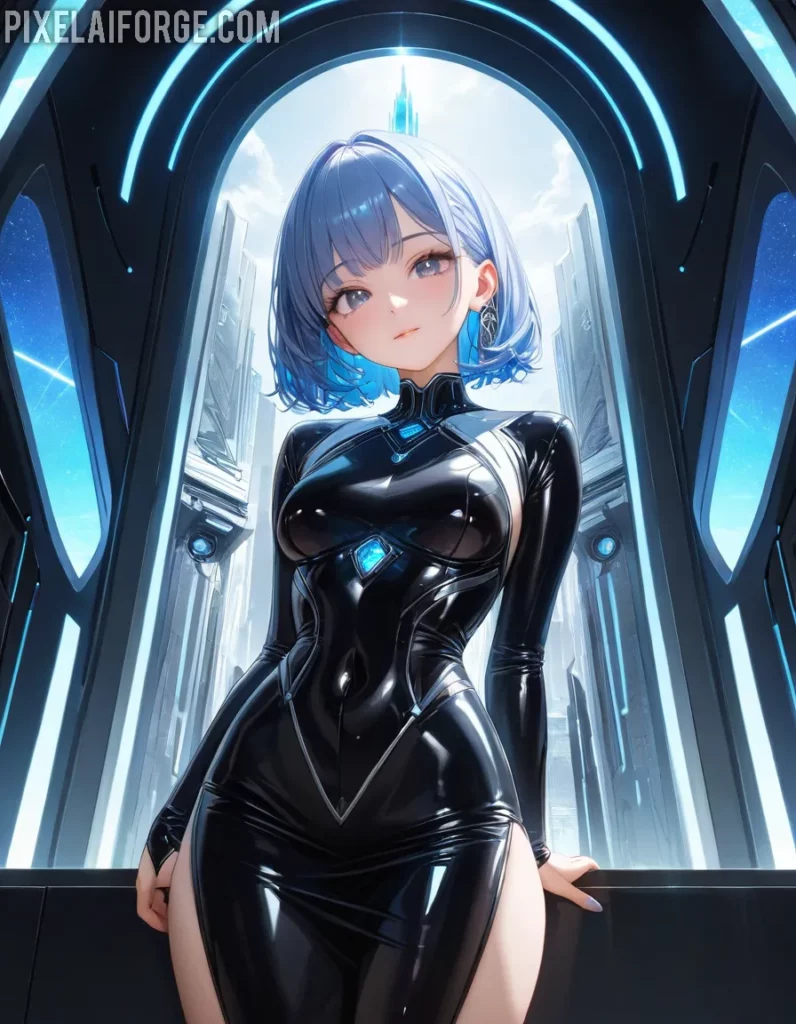
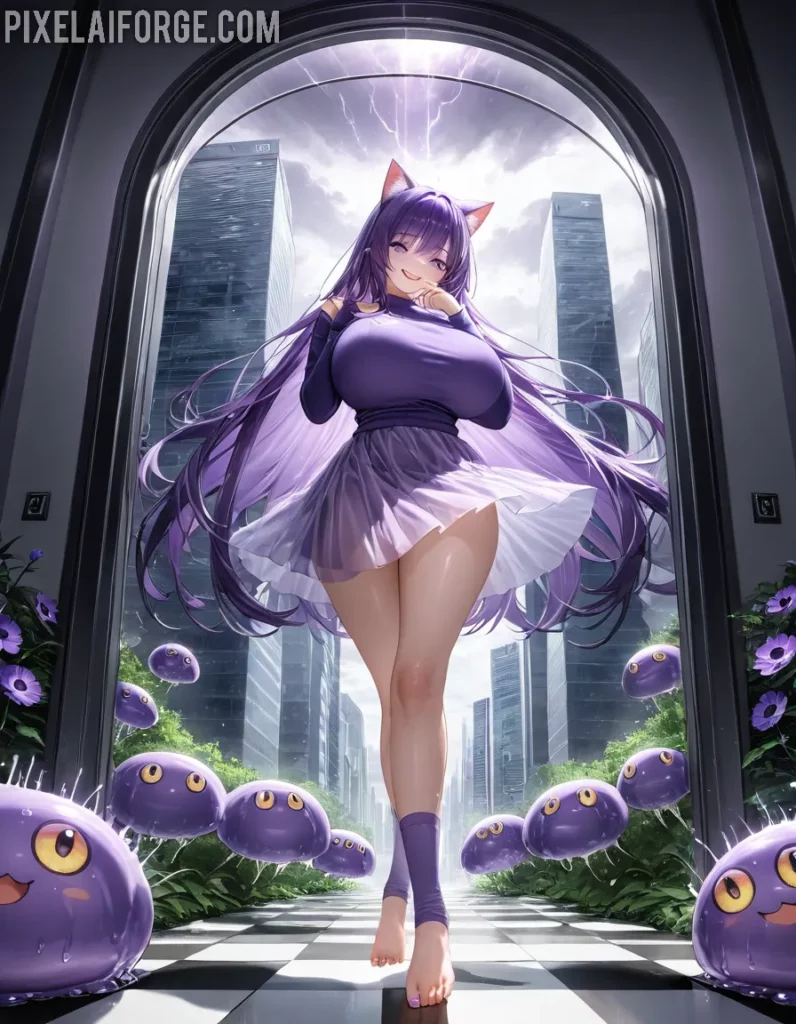
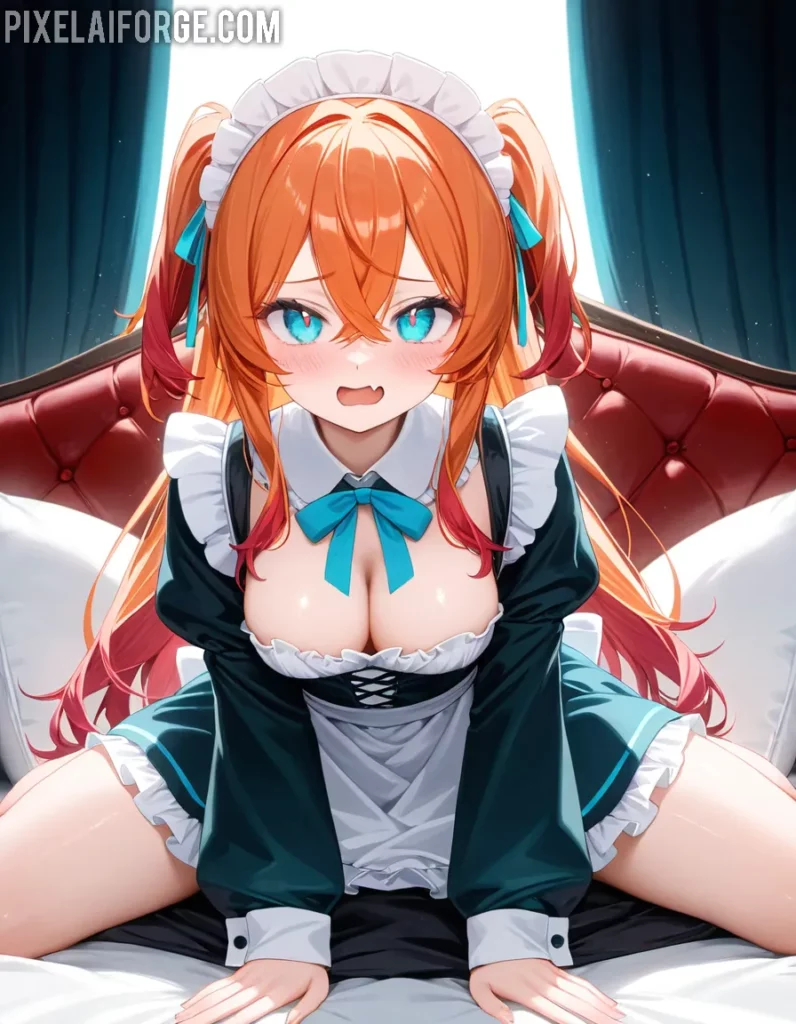
Si te apasiona el arte y la tecnología, este es el momento perfecto para configurar IA local y dar el siguiente paso hacia la independencia creativa.
💡 CTA: Empieza hoy mismo descargando Stable Diffusion y crea tu primera obra de arte generada por inteligencia artificial desde tu propio ordenador.
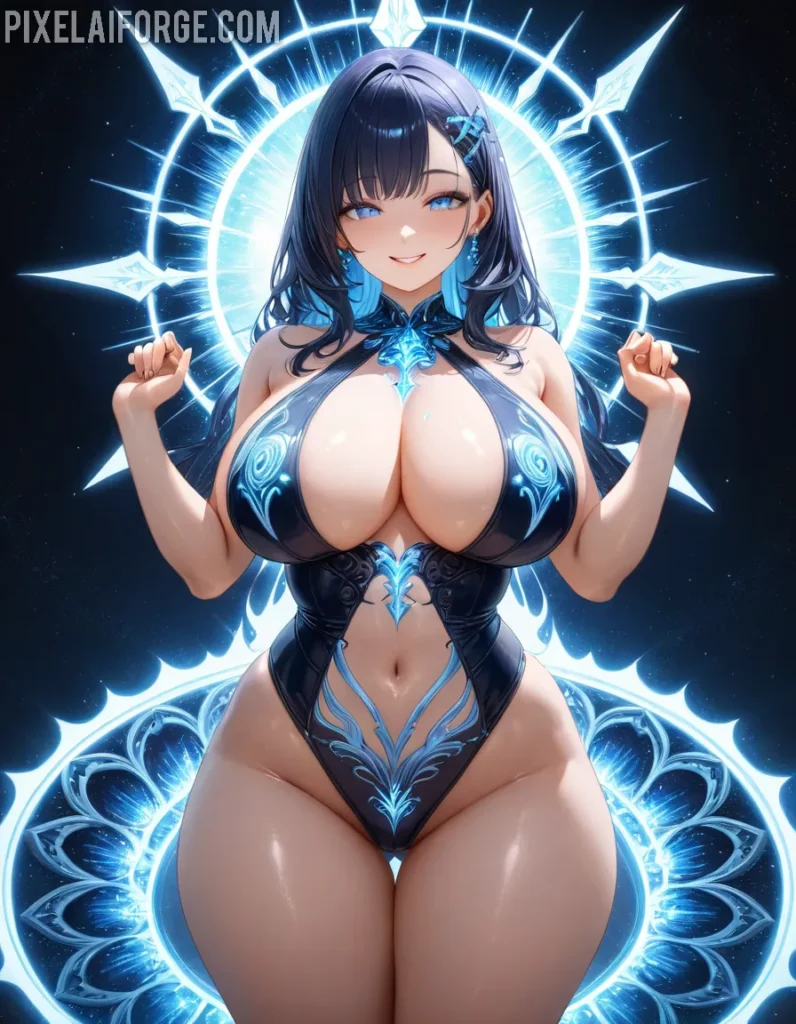
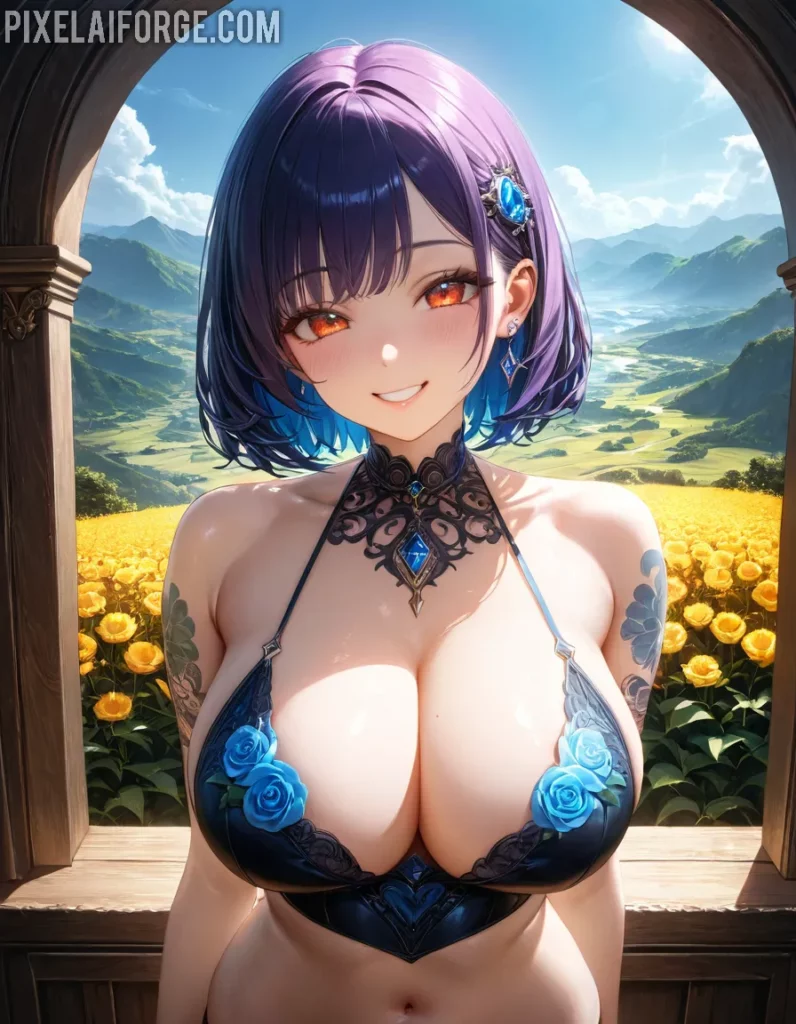
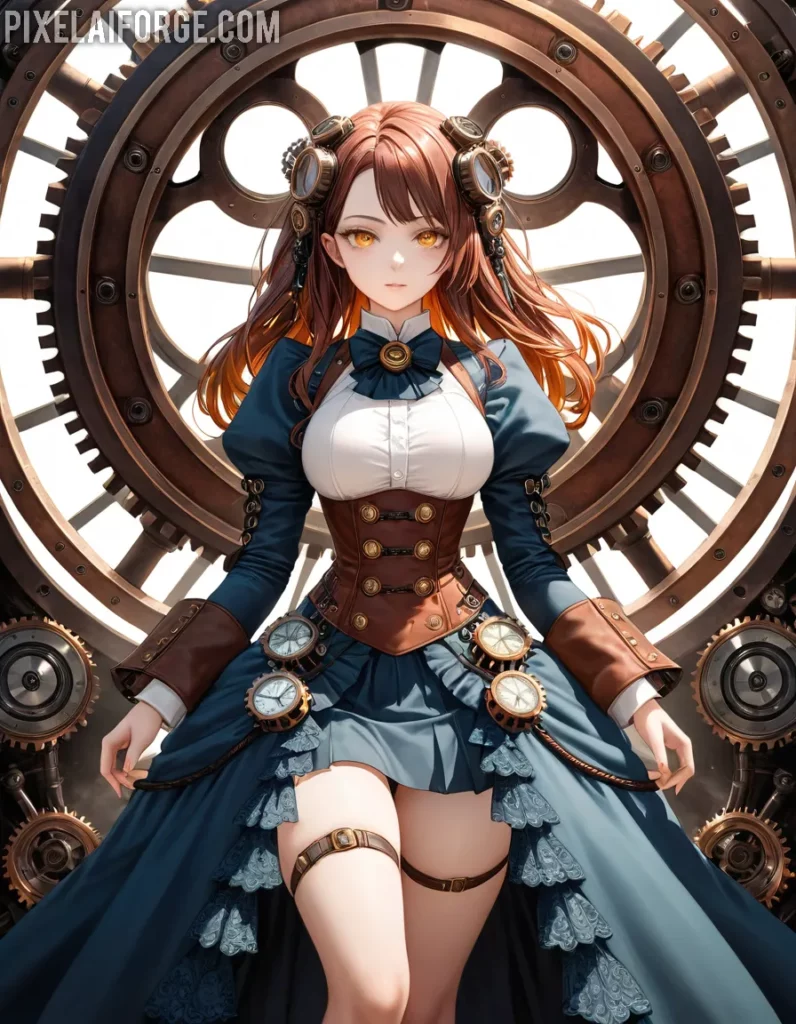
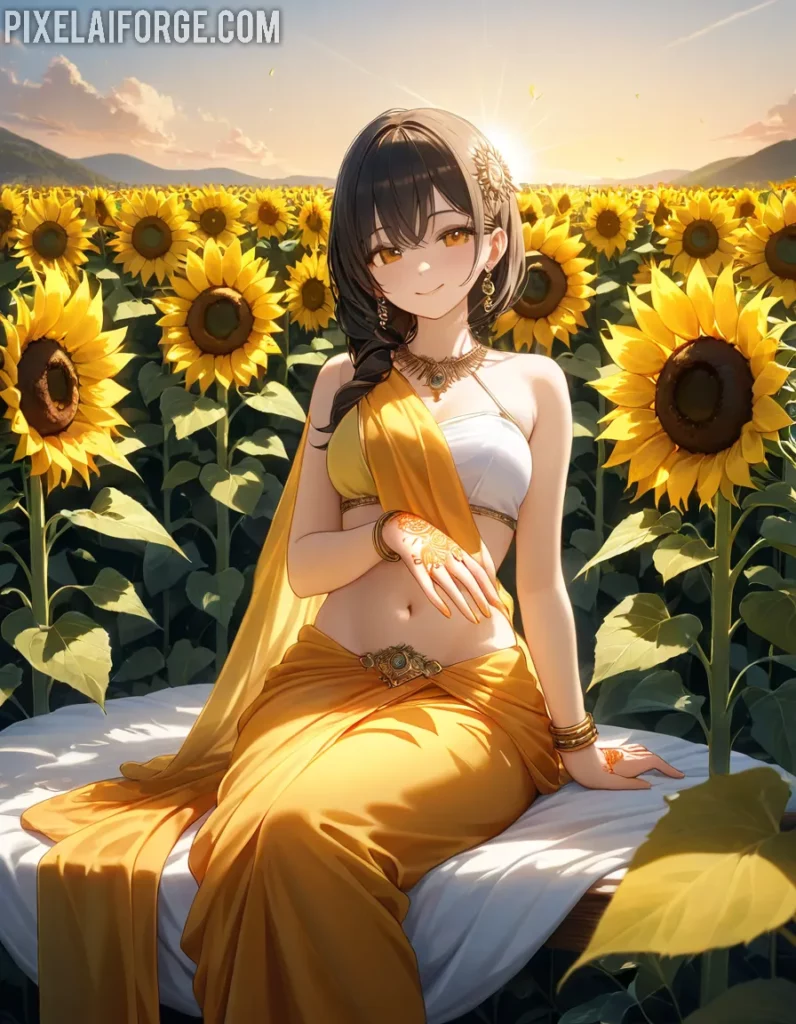
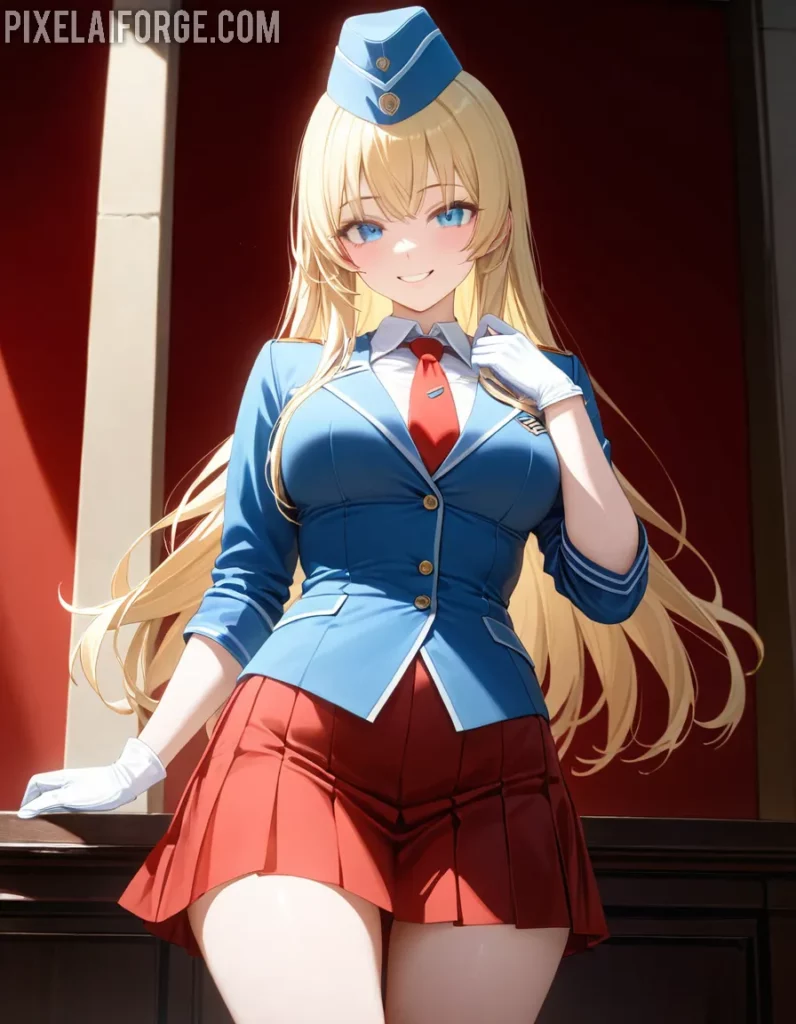
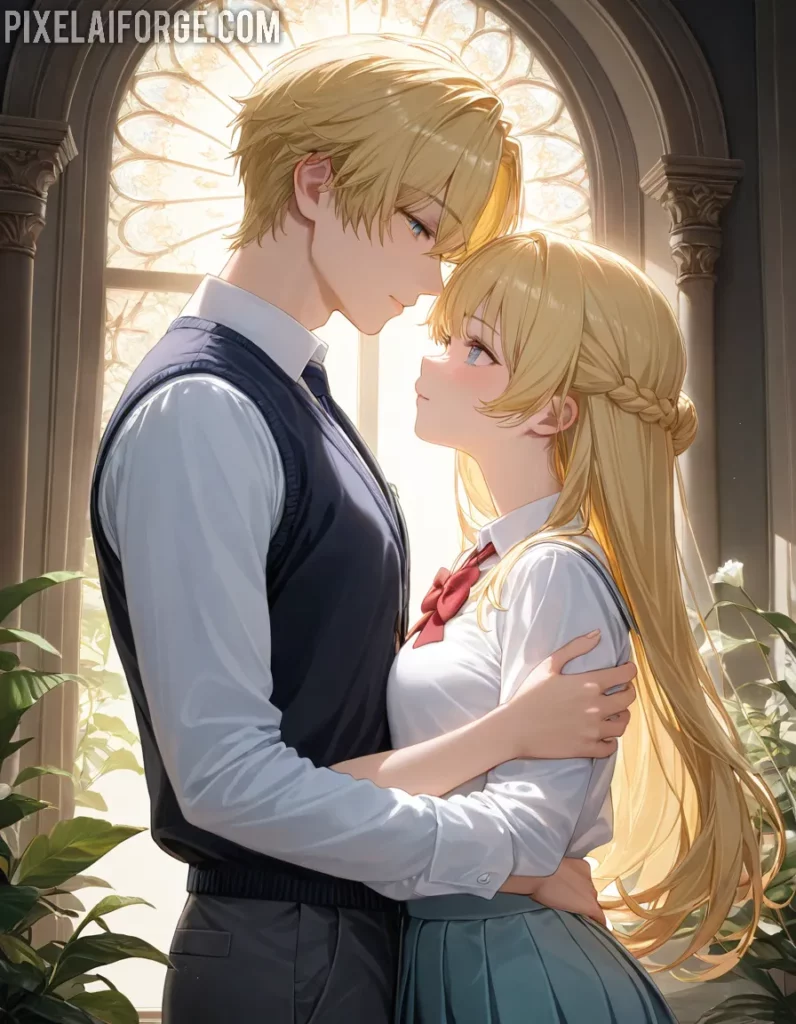
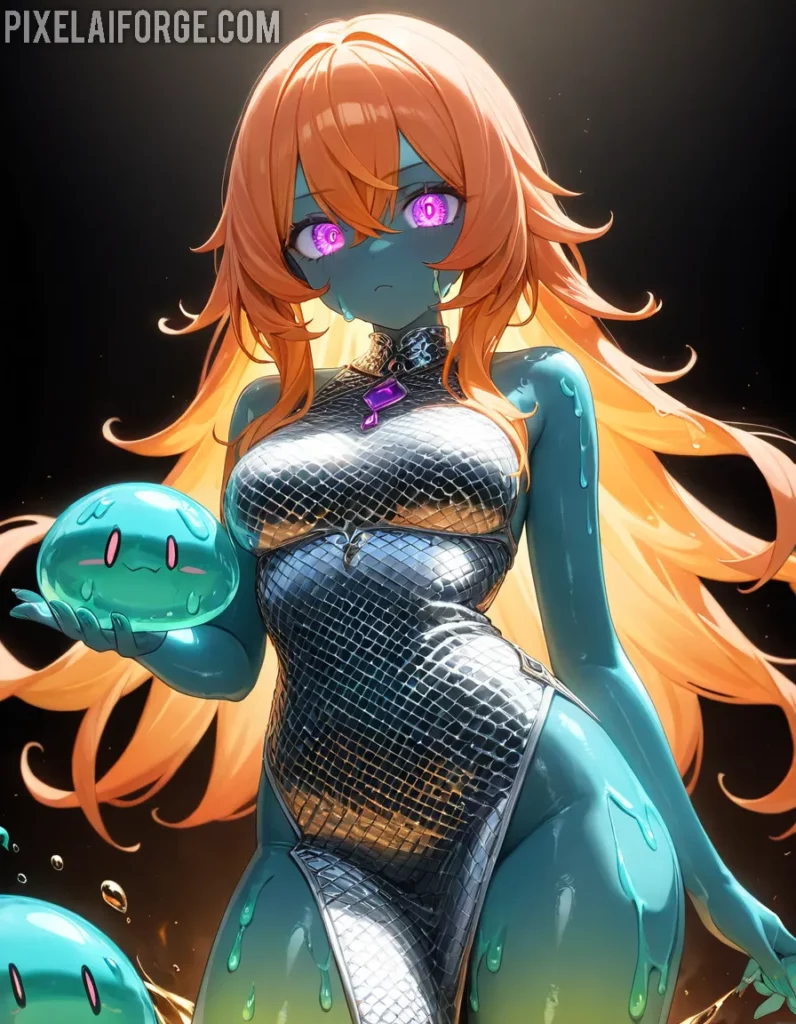
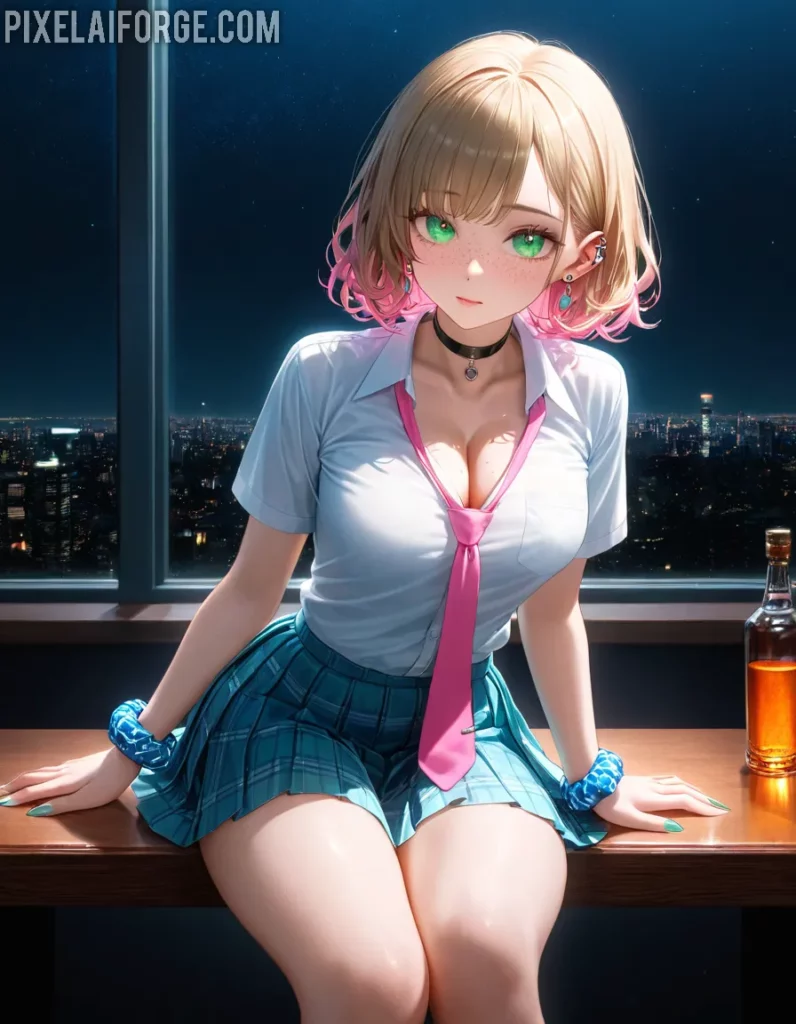
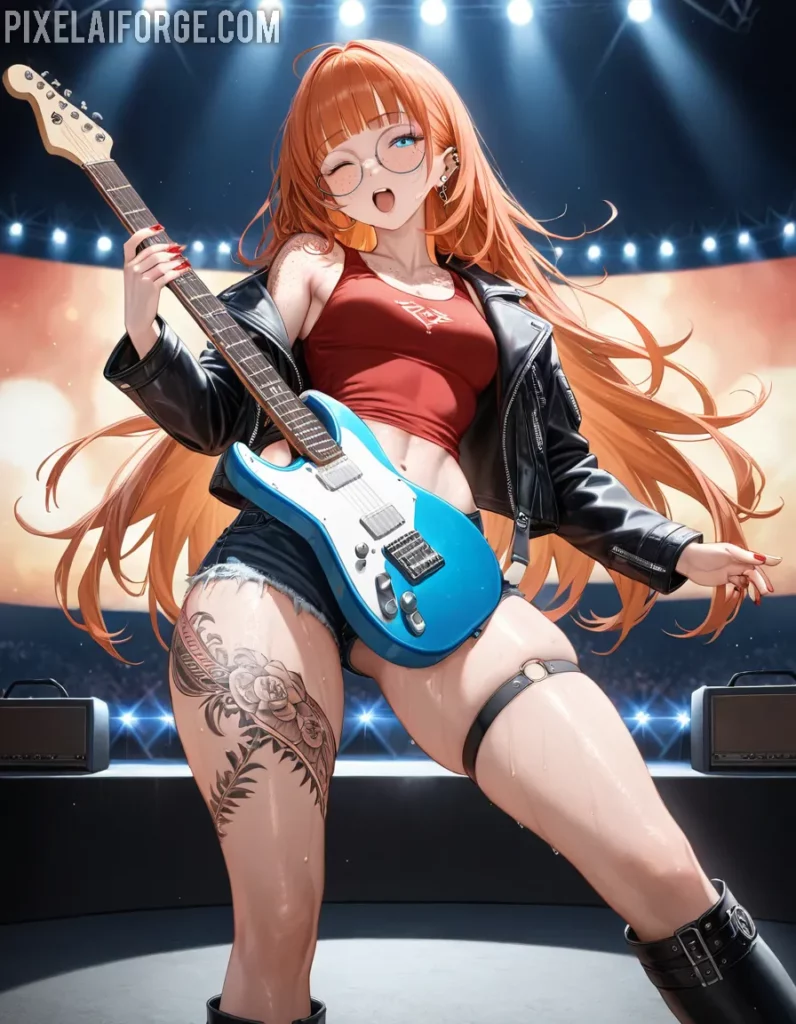
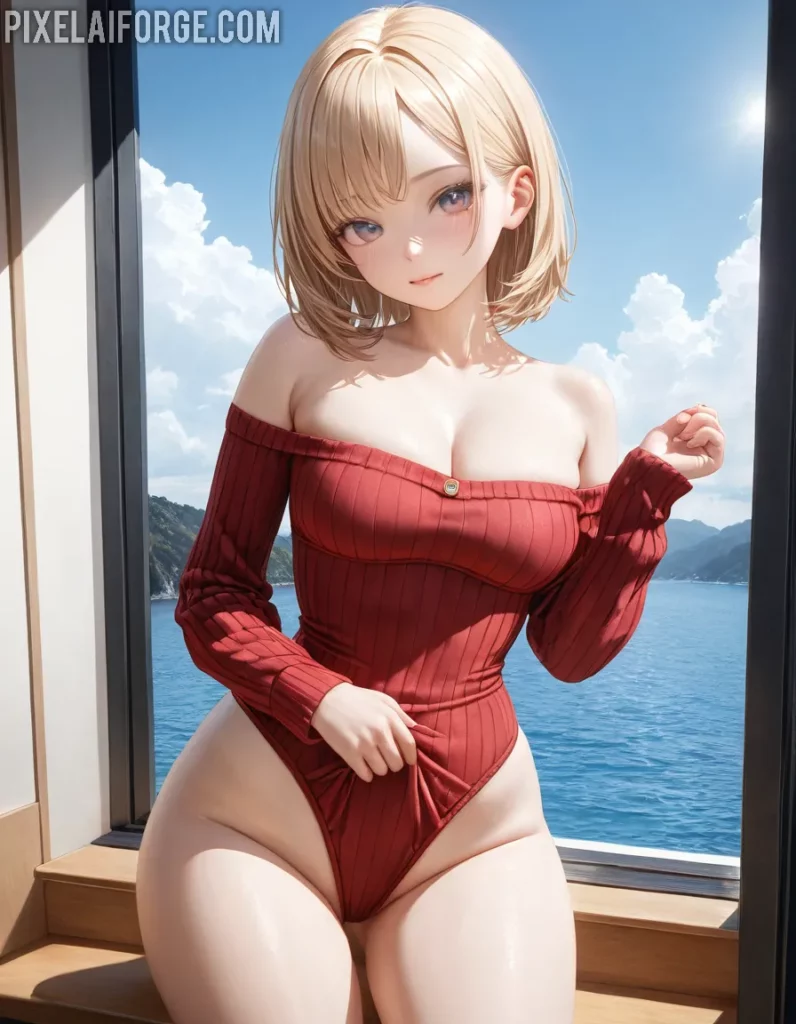
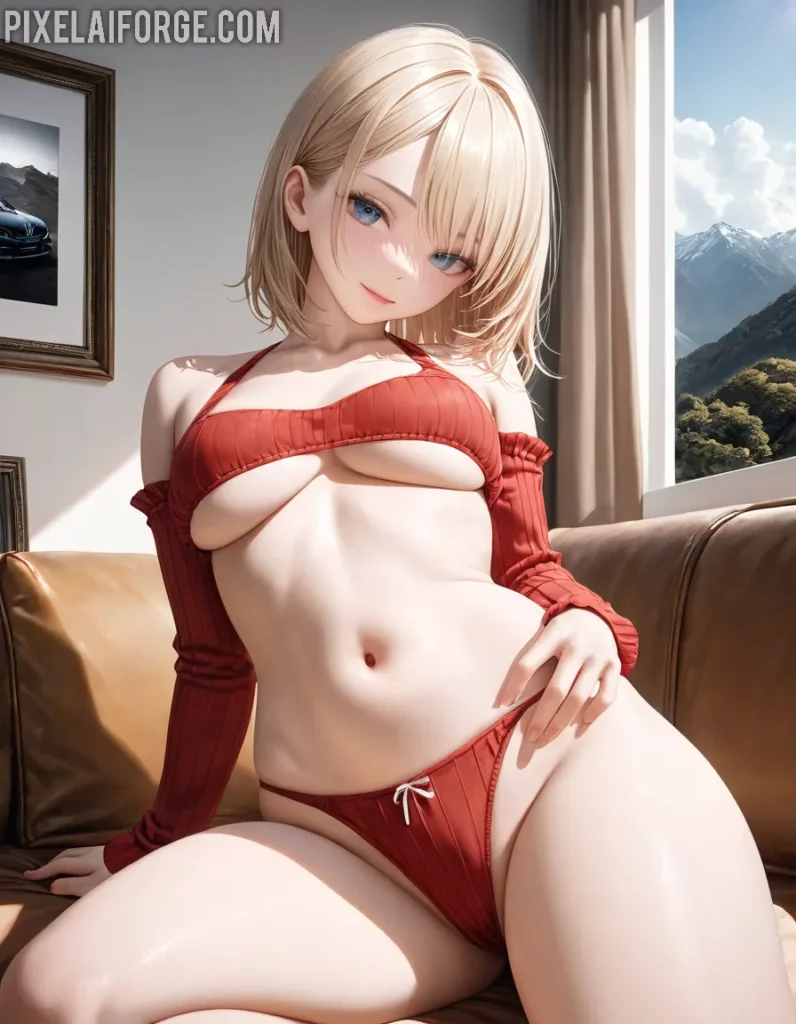
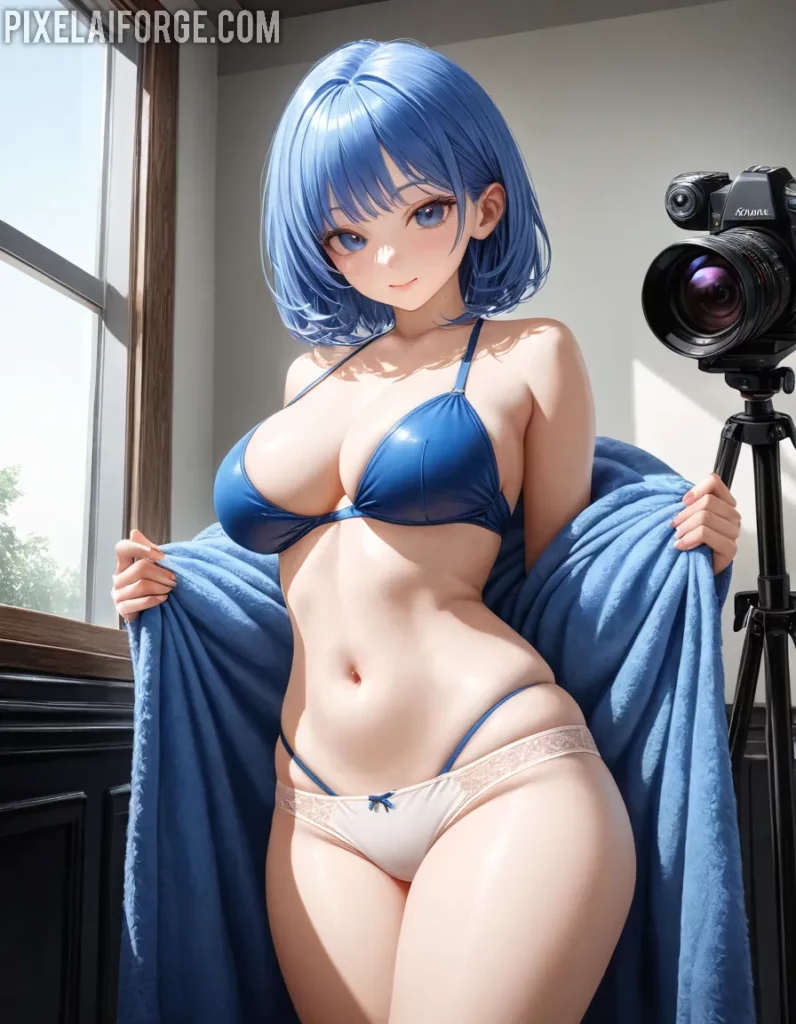
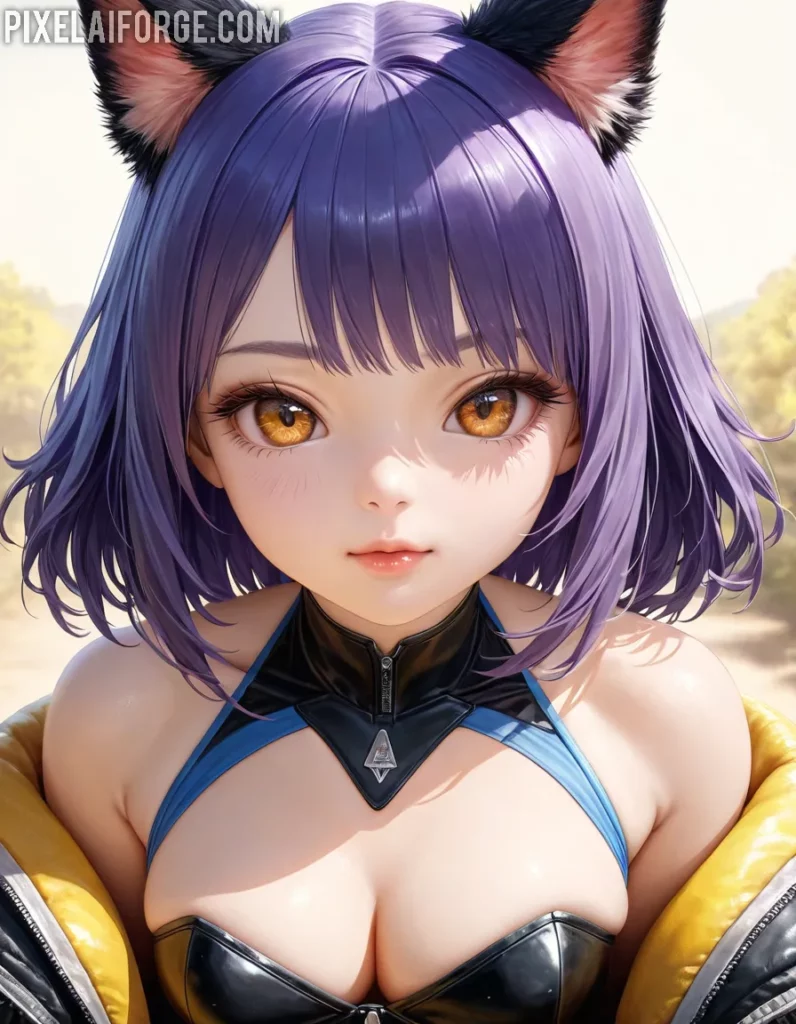
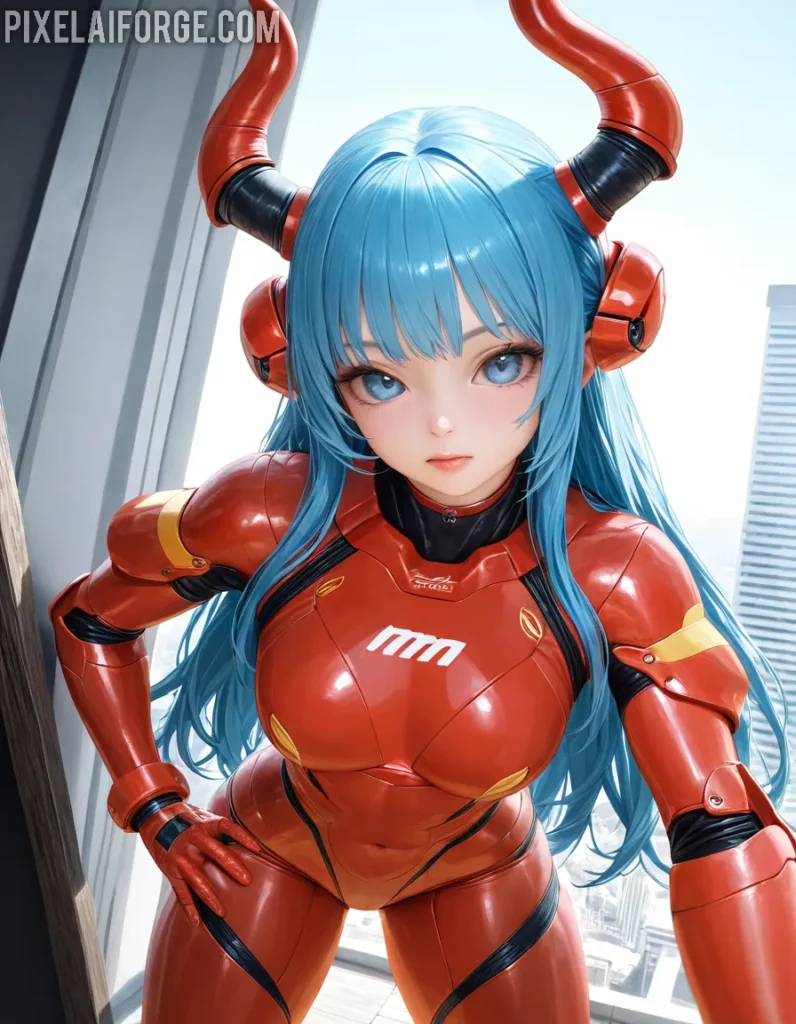
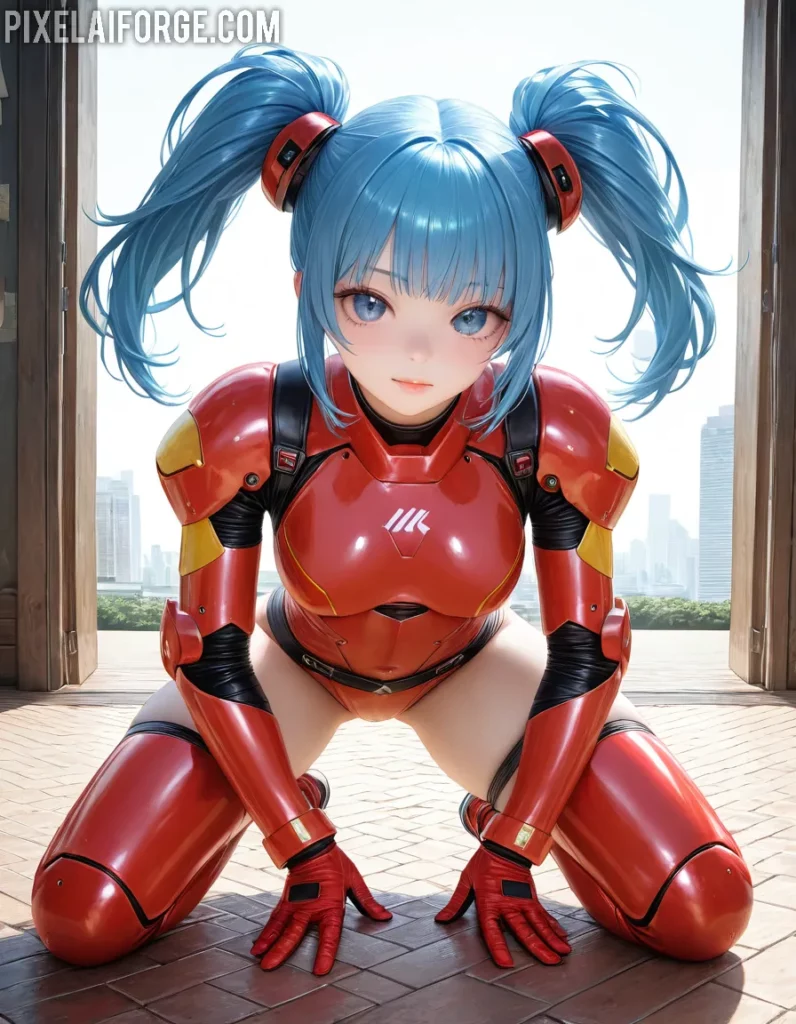
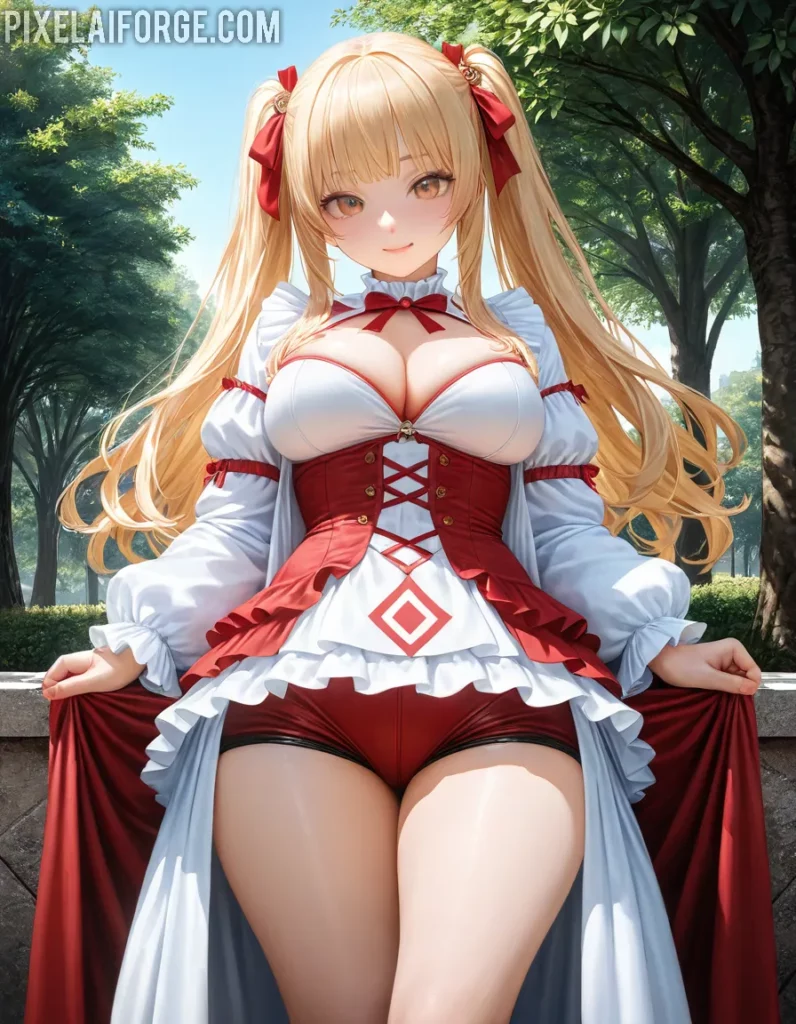
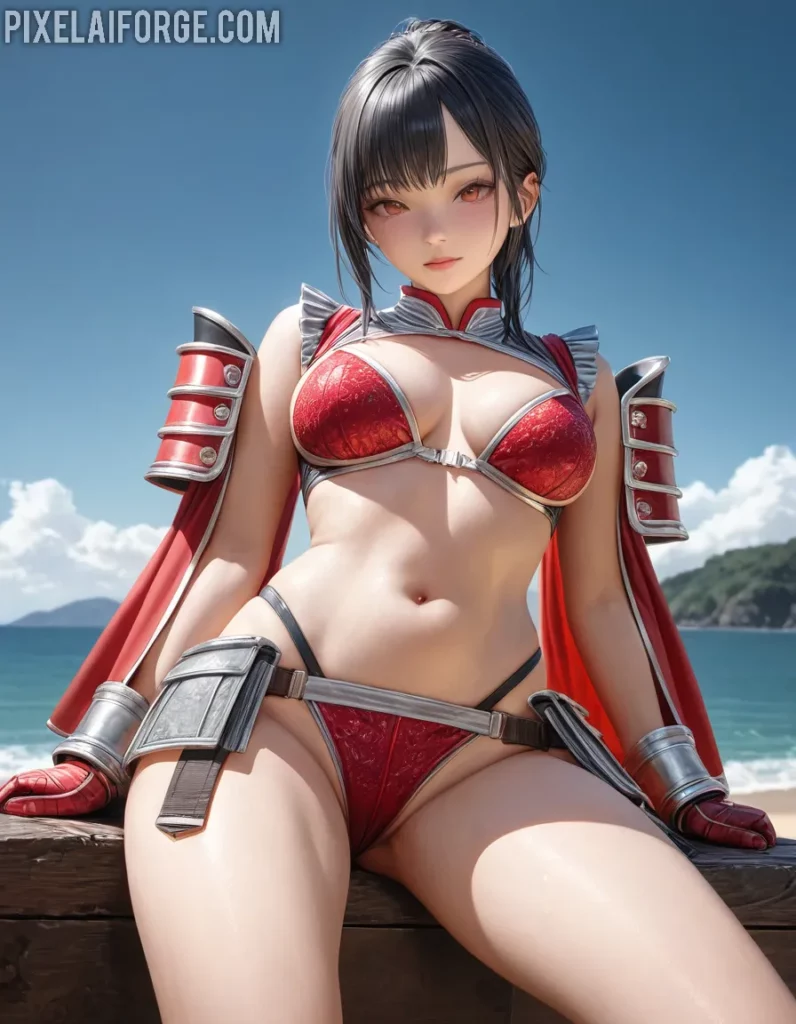
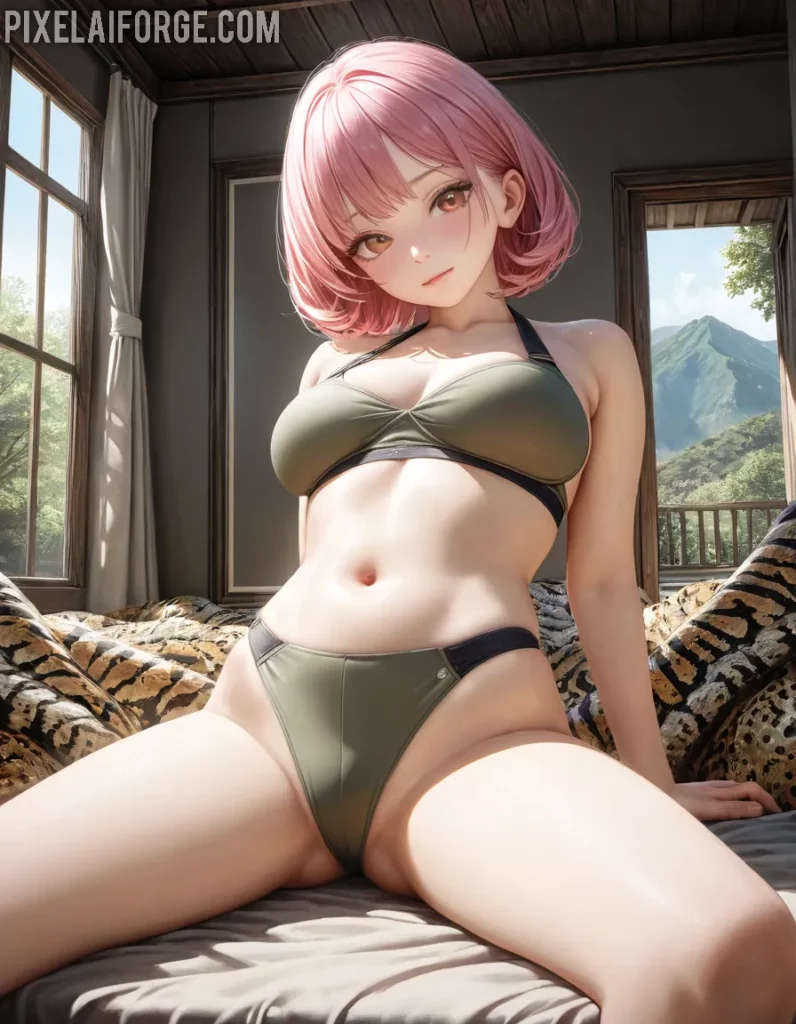
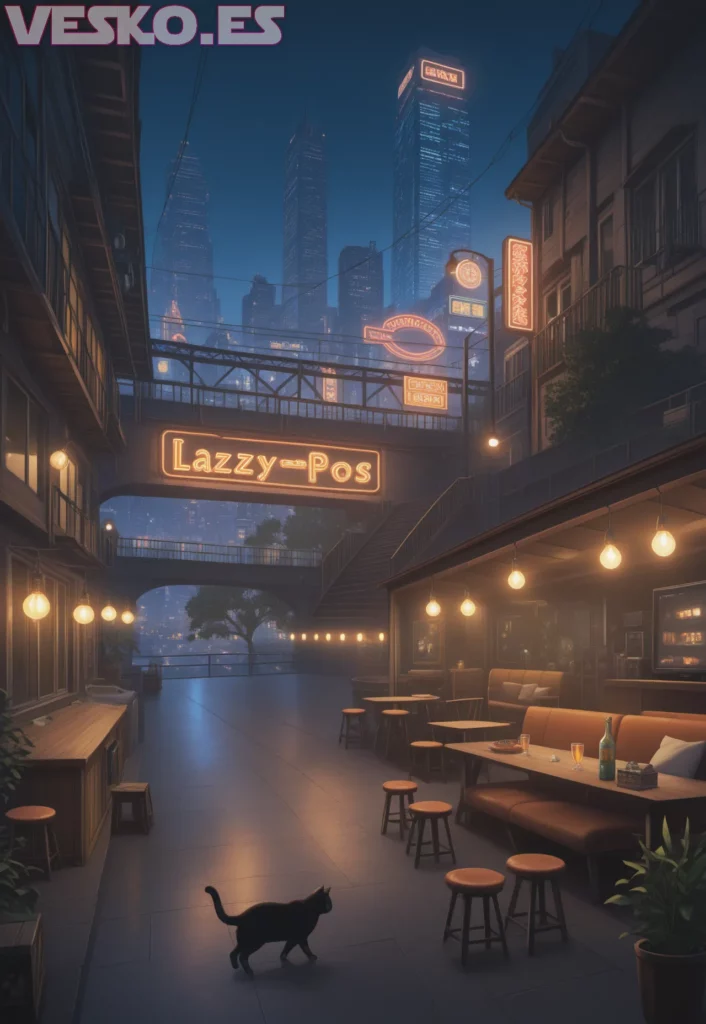
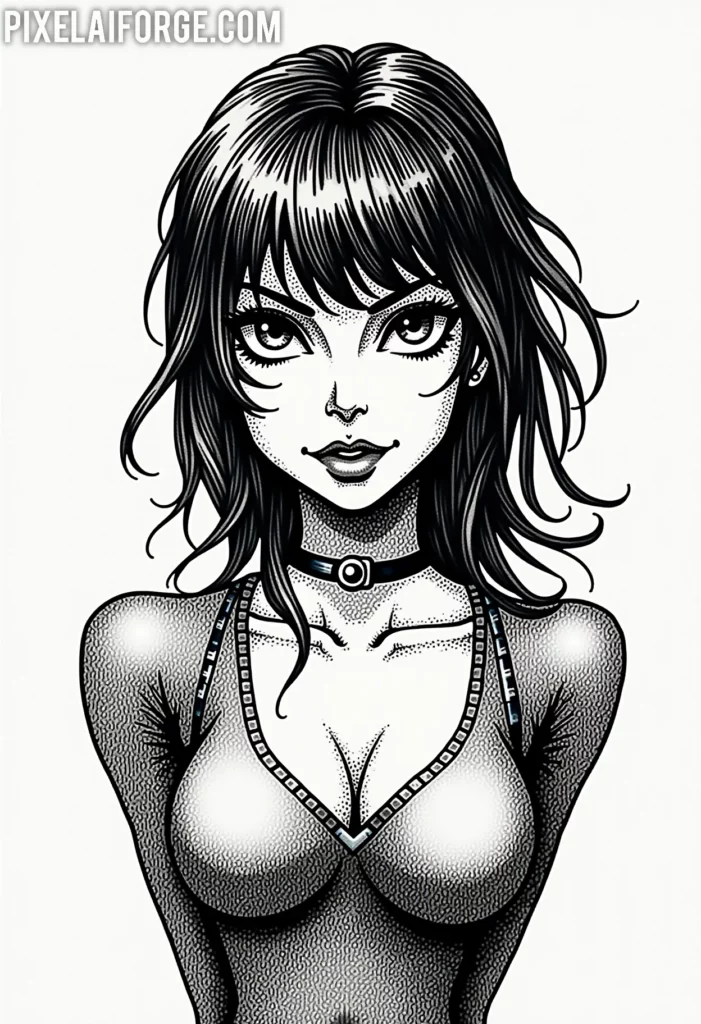
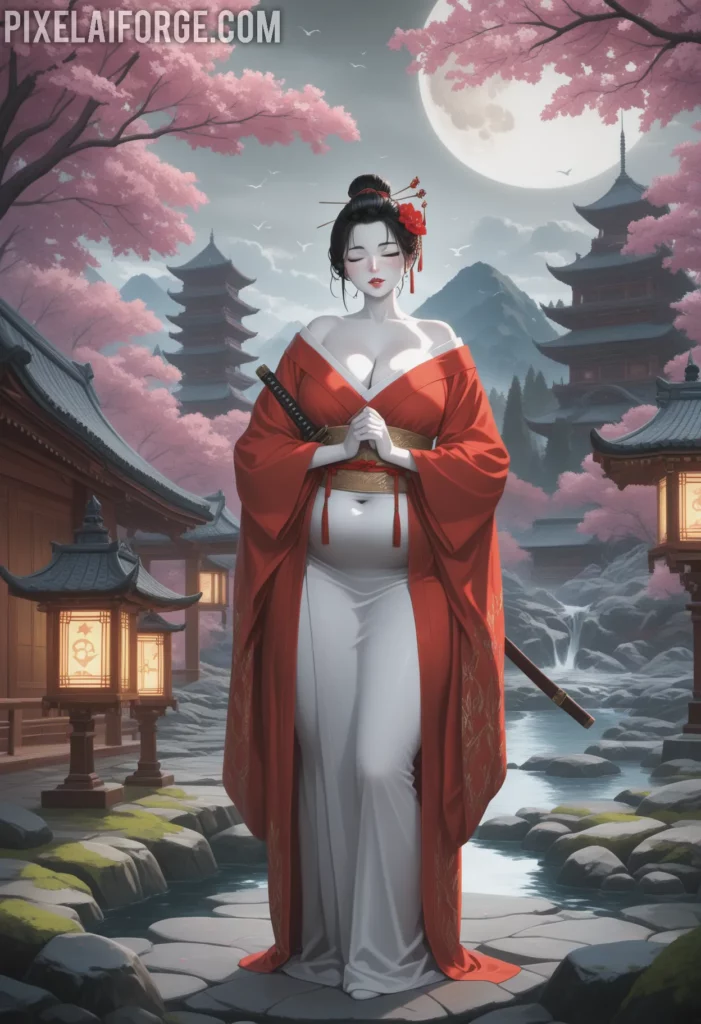
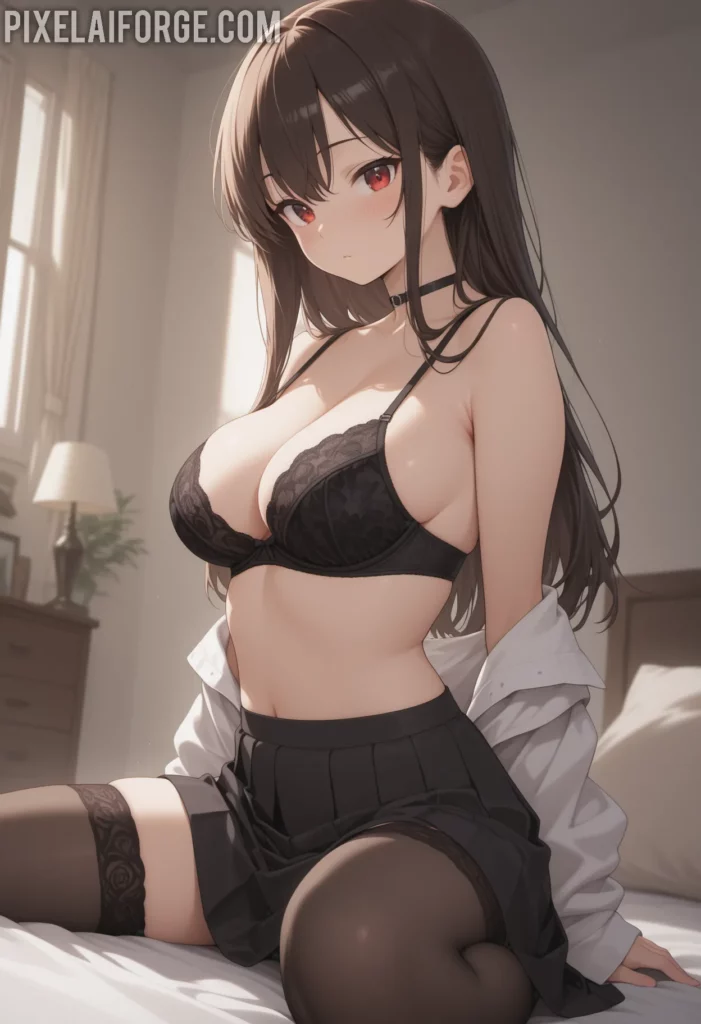
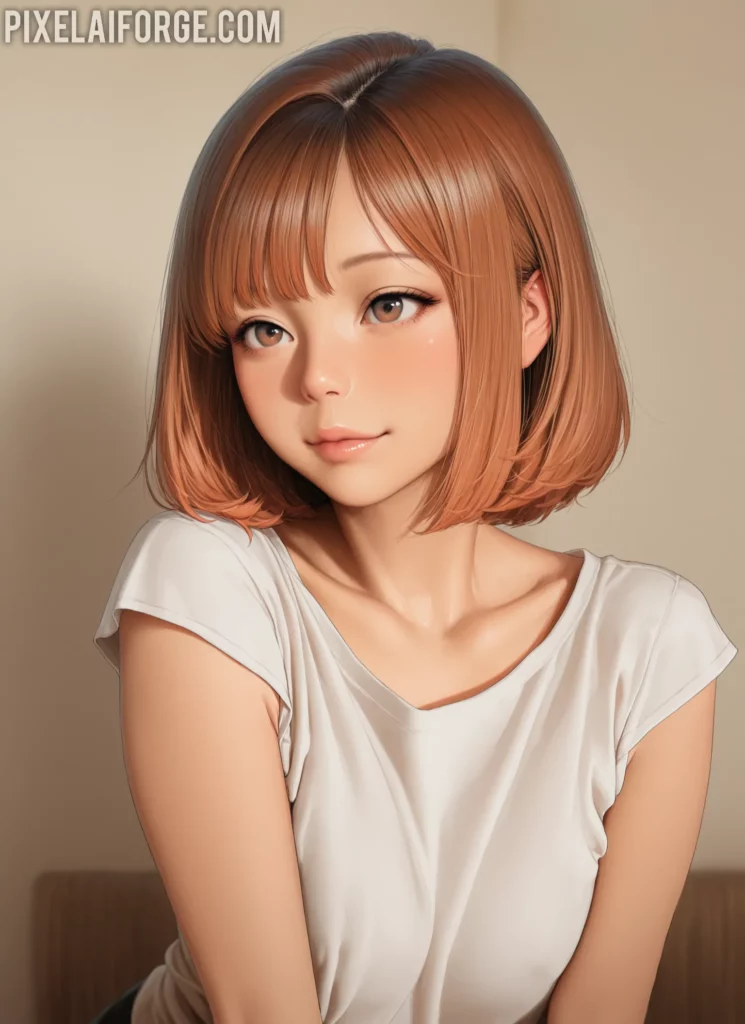
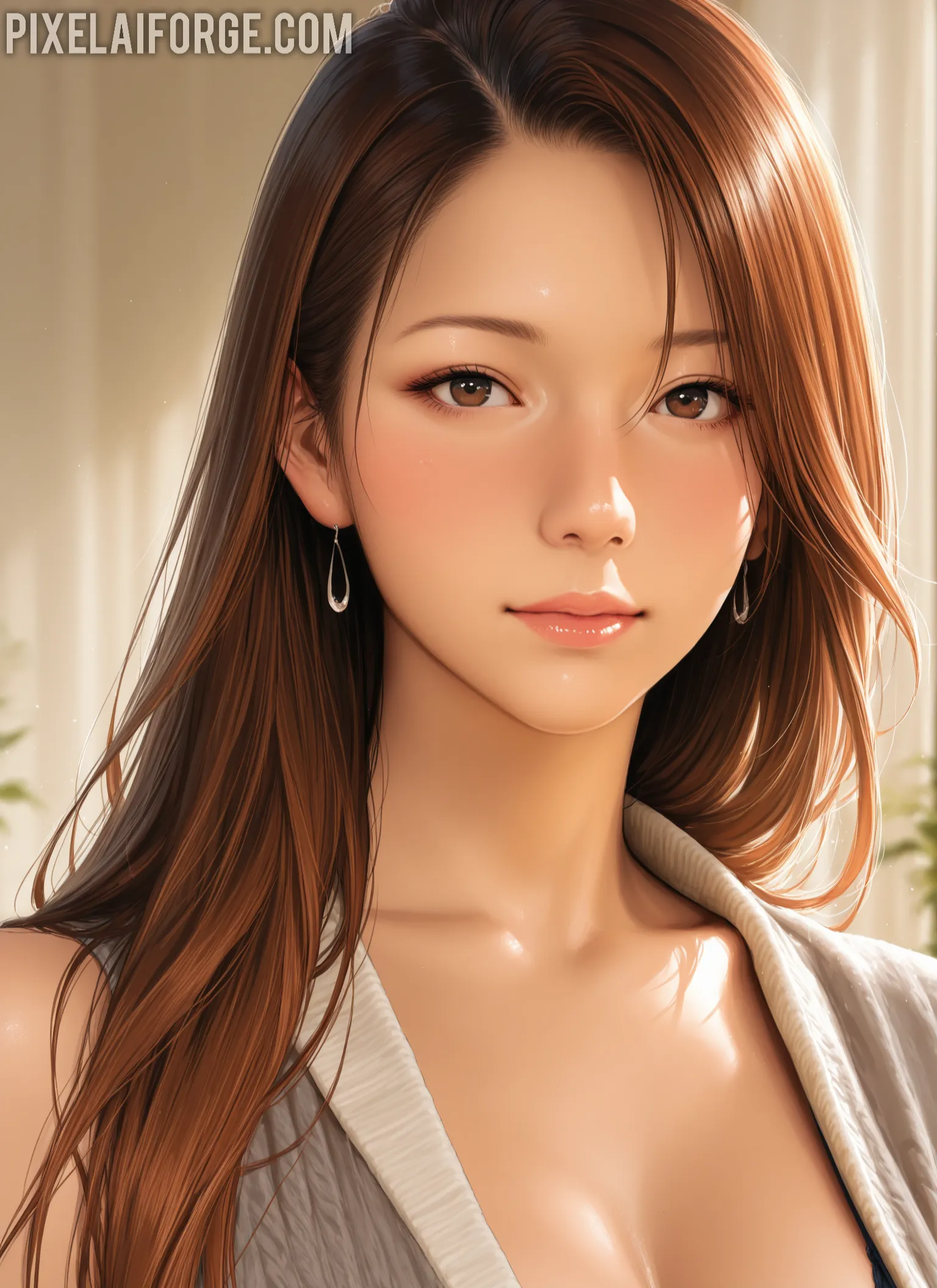
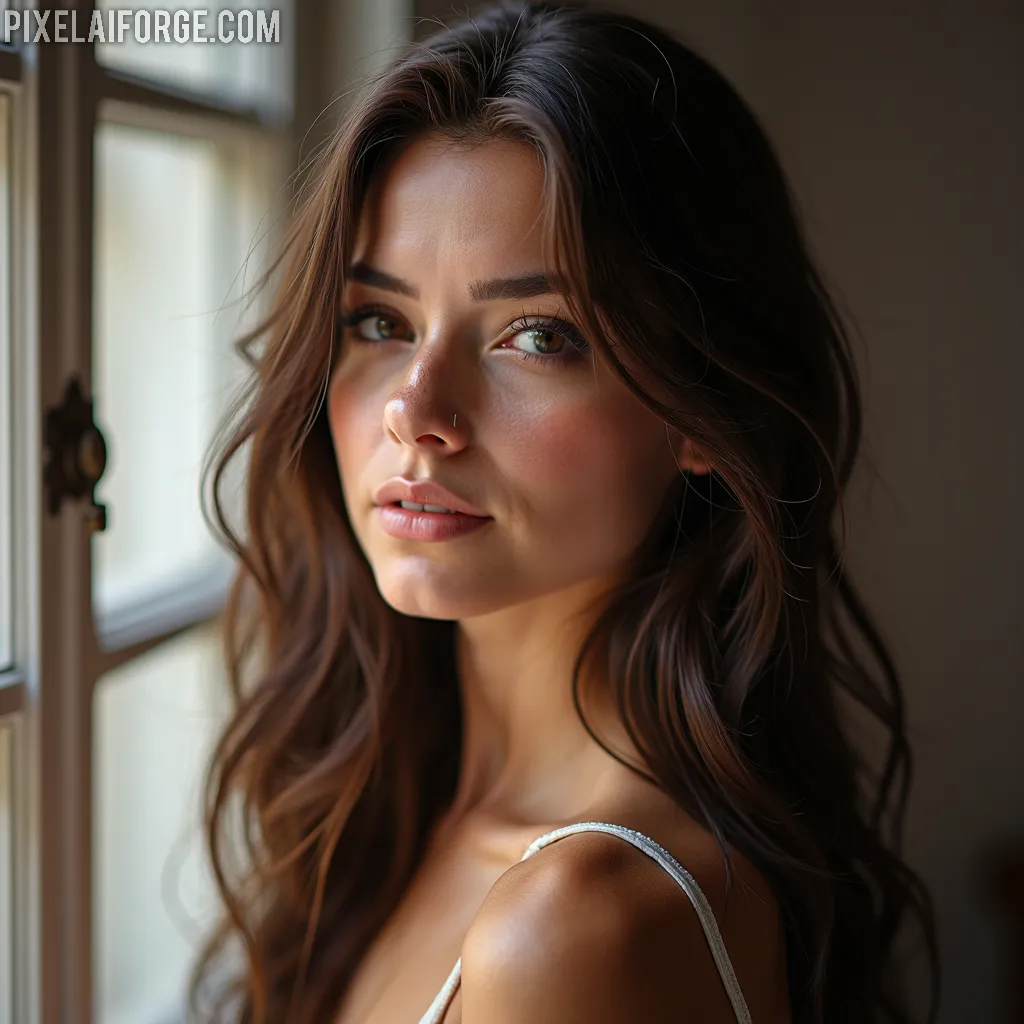
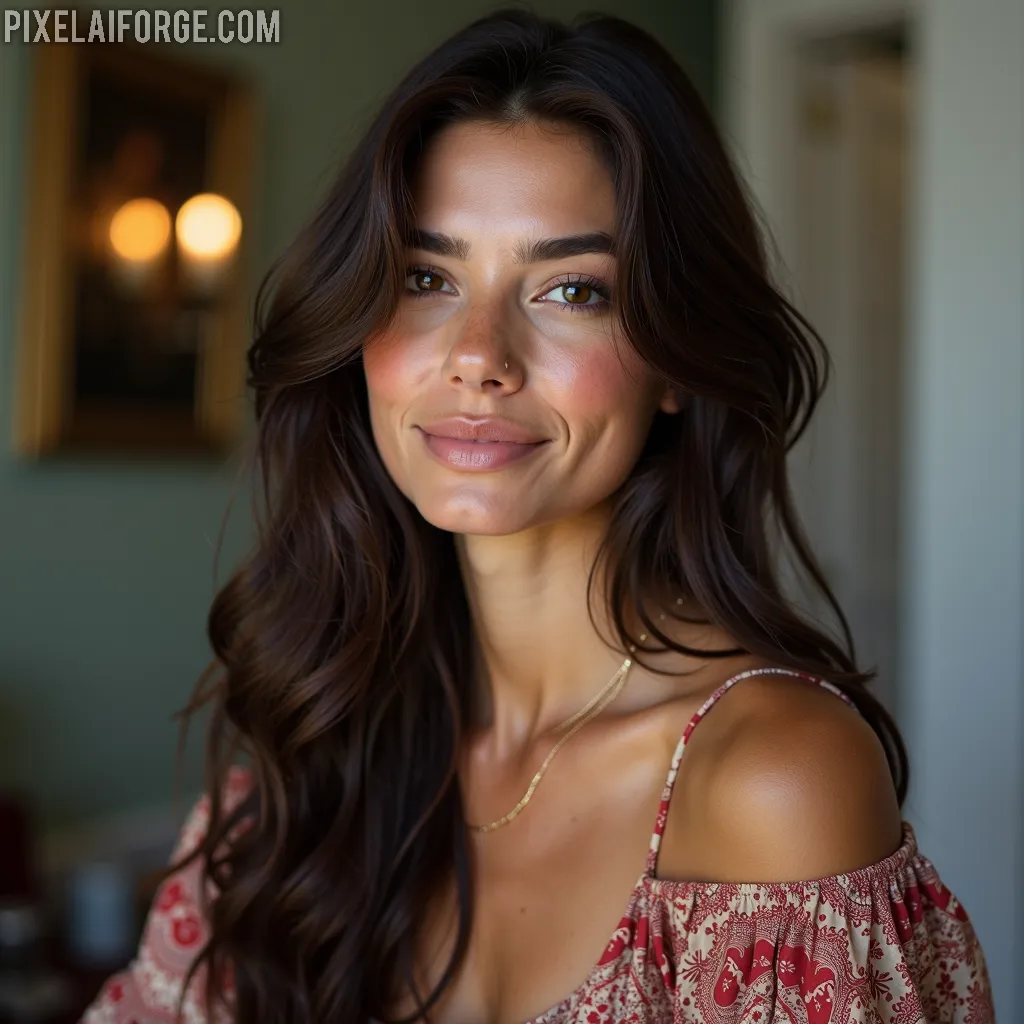
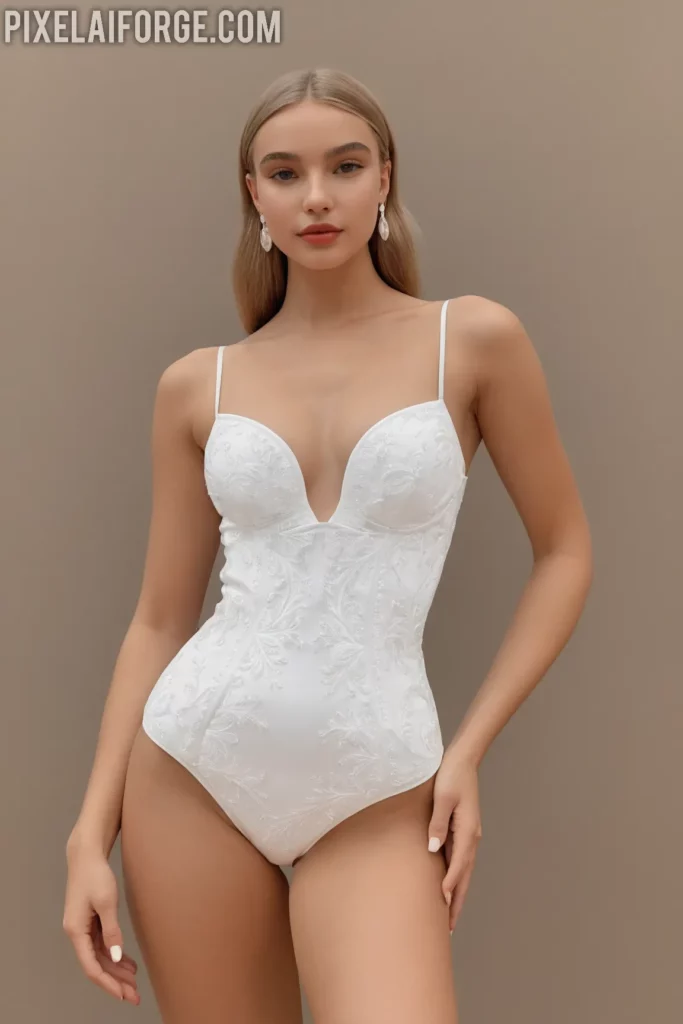
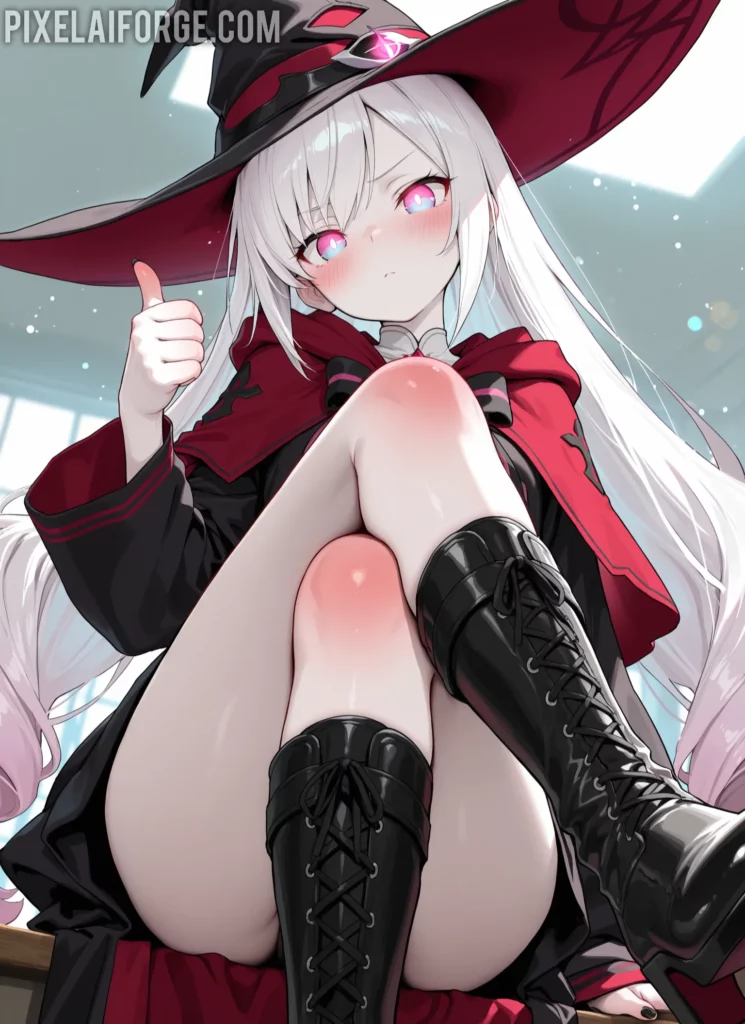
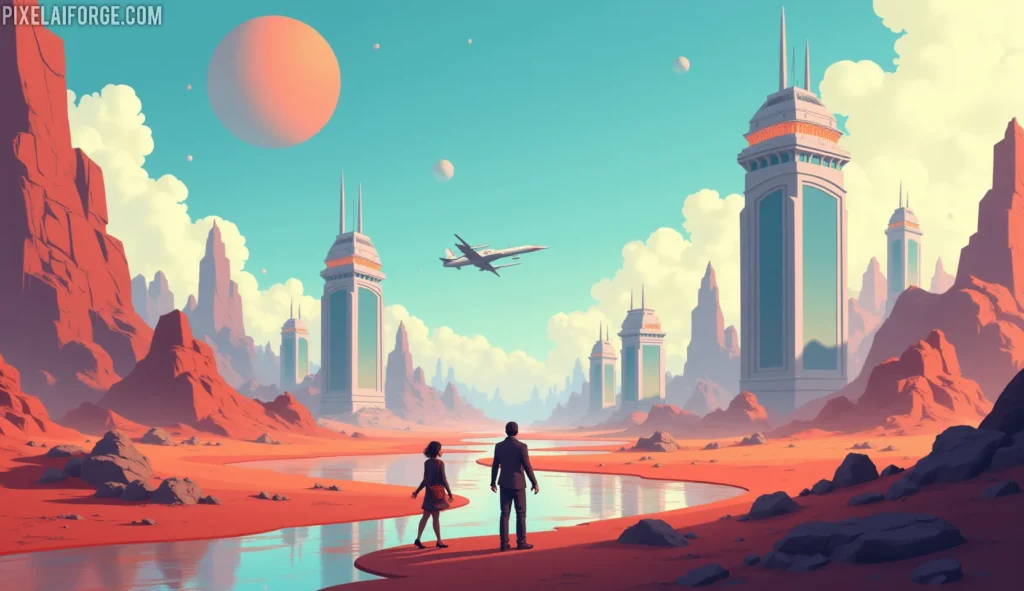
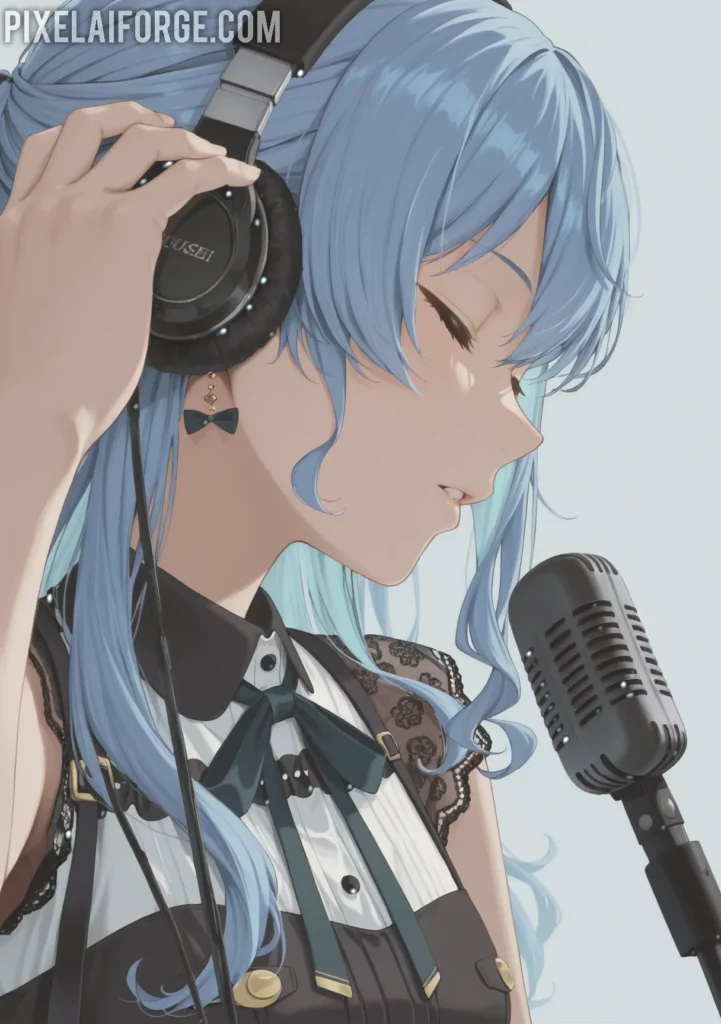
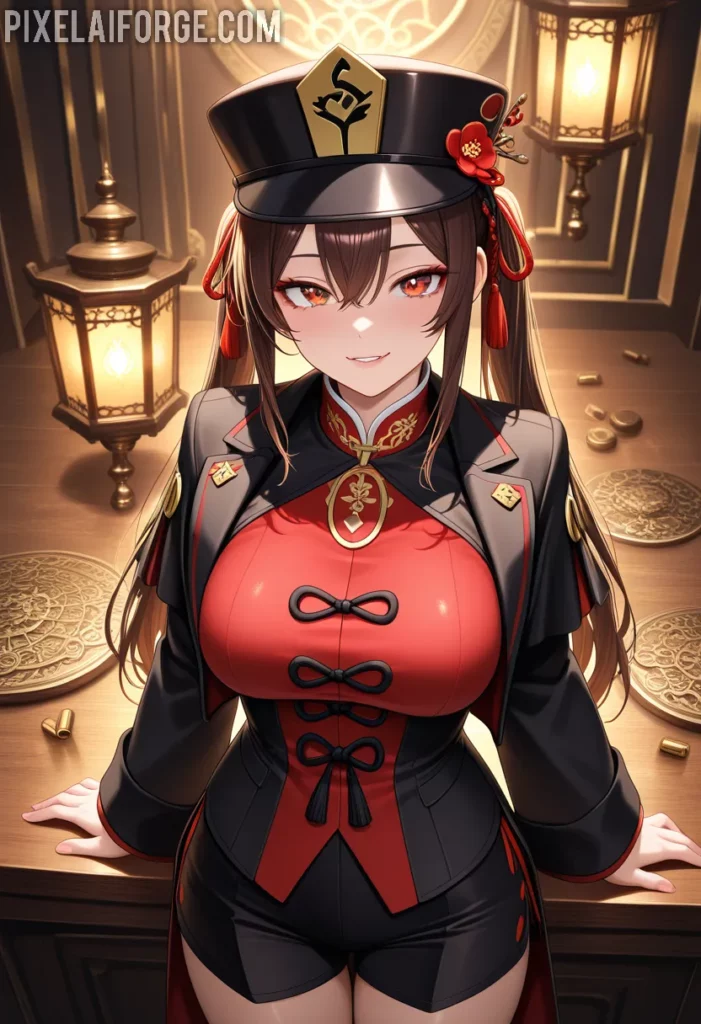
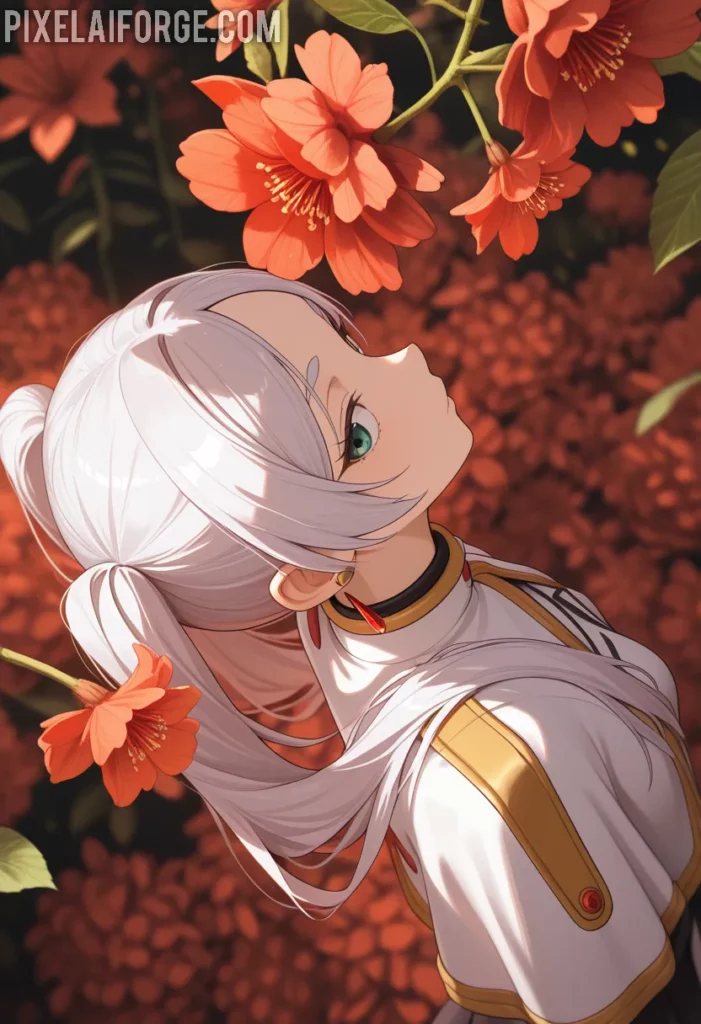
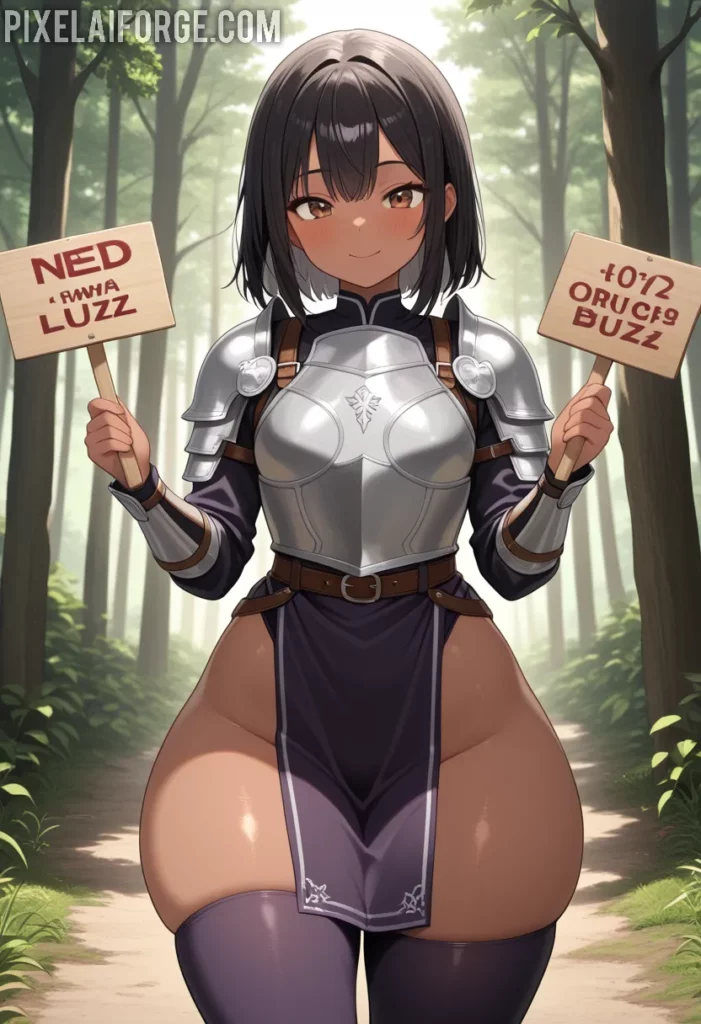
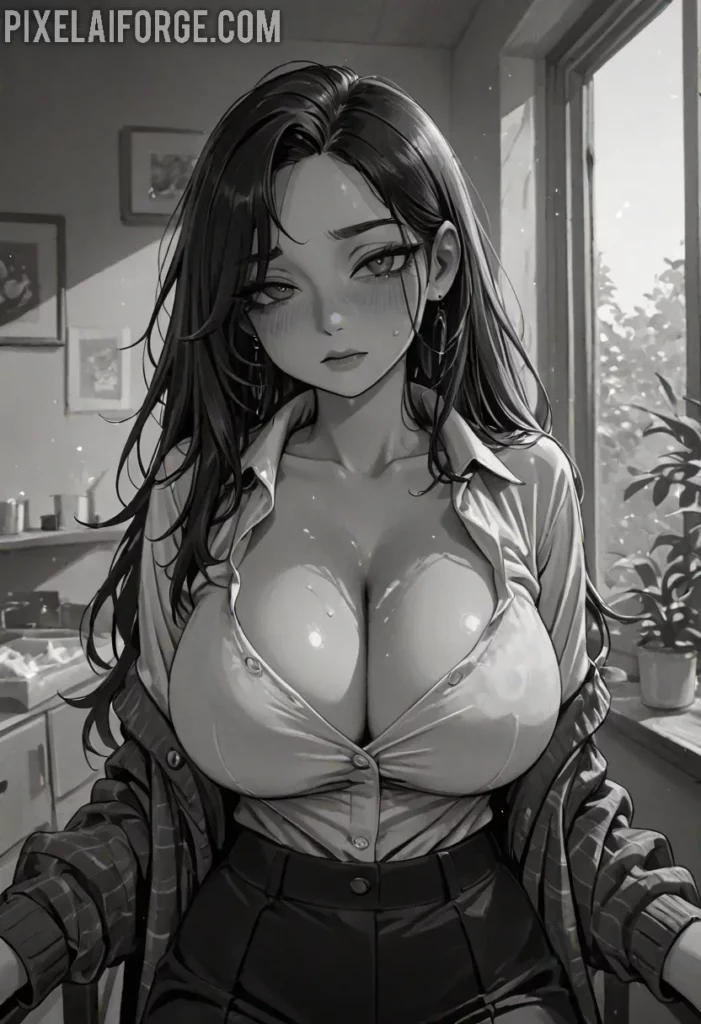
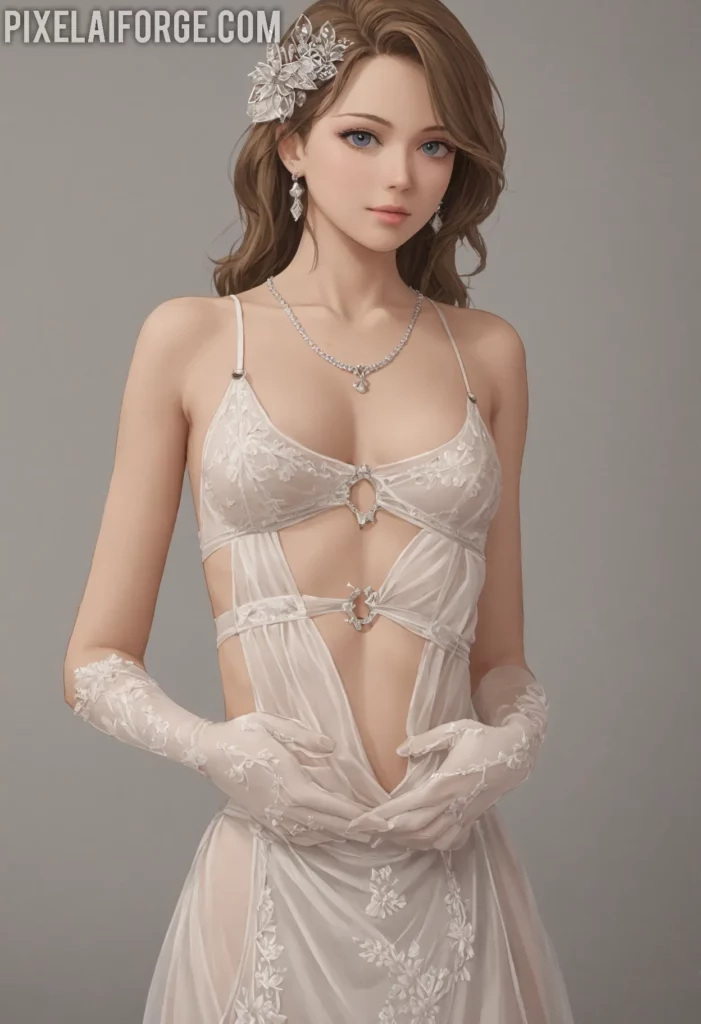
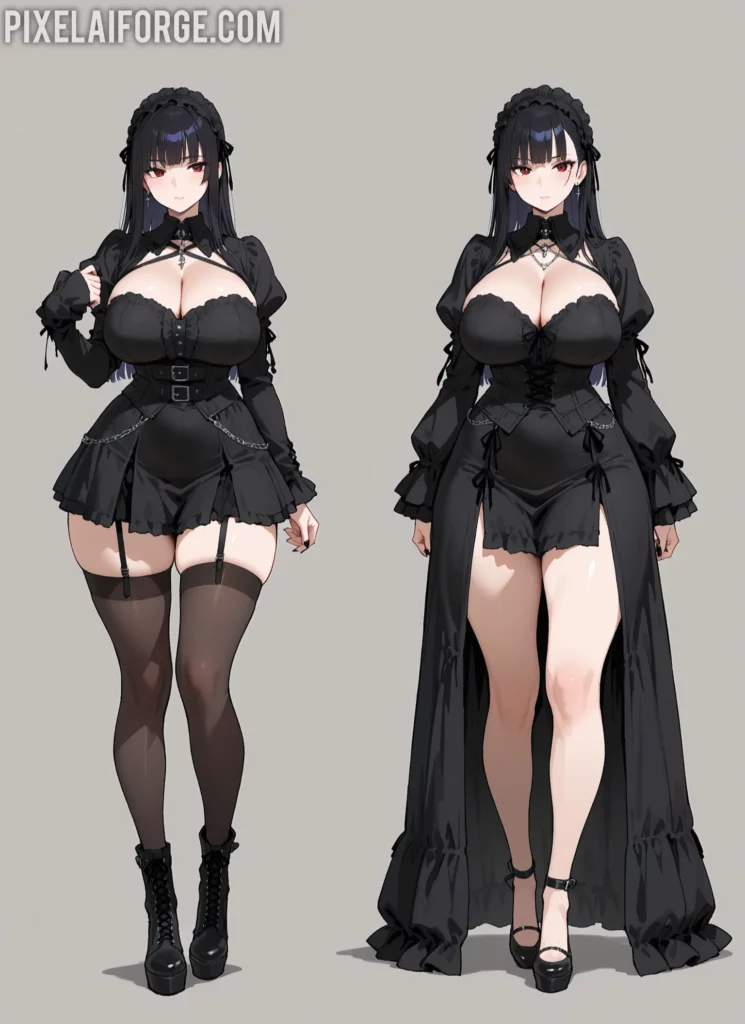
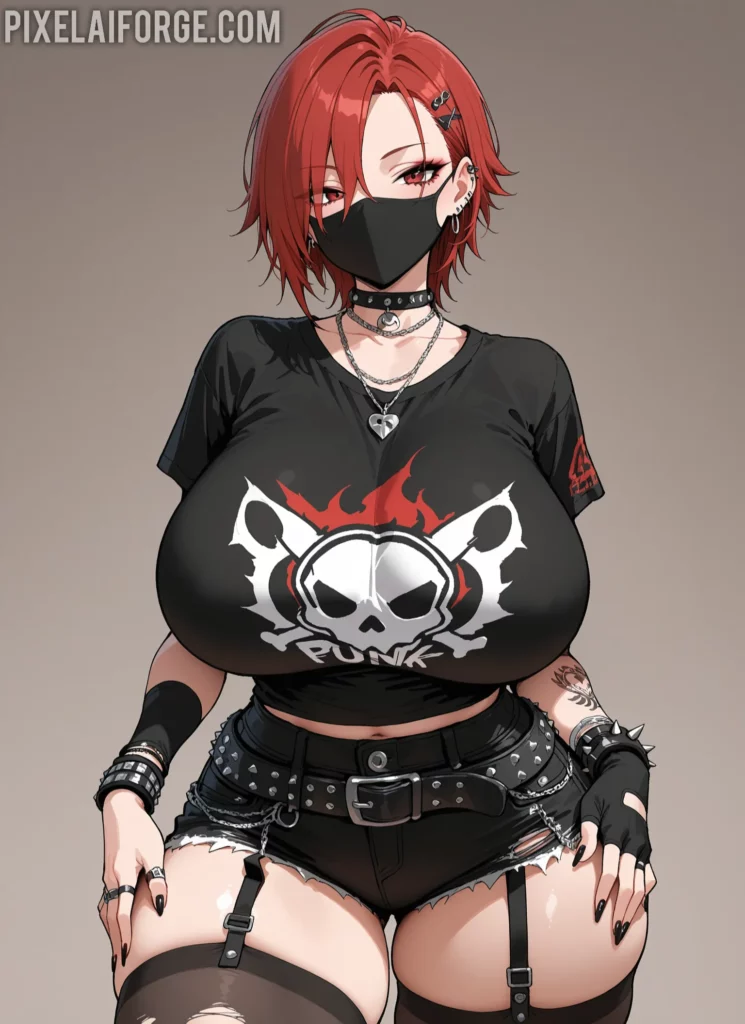
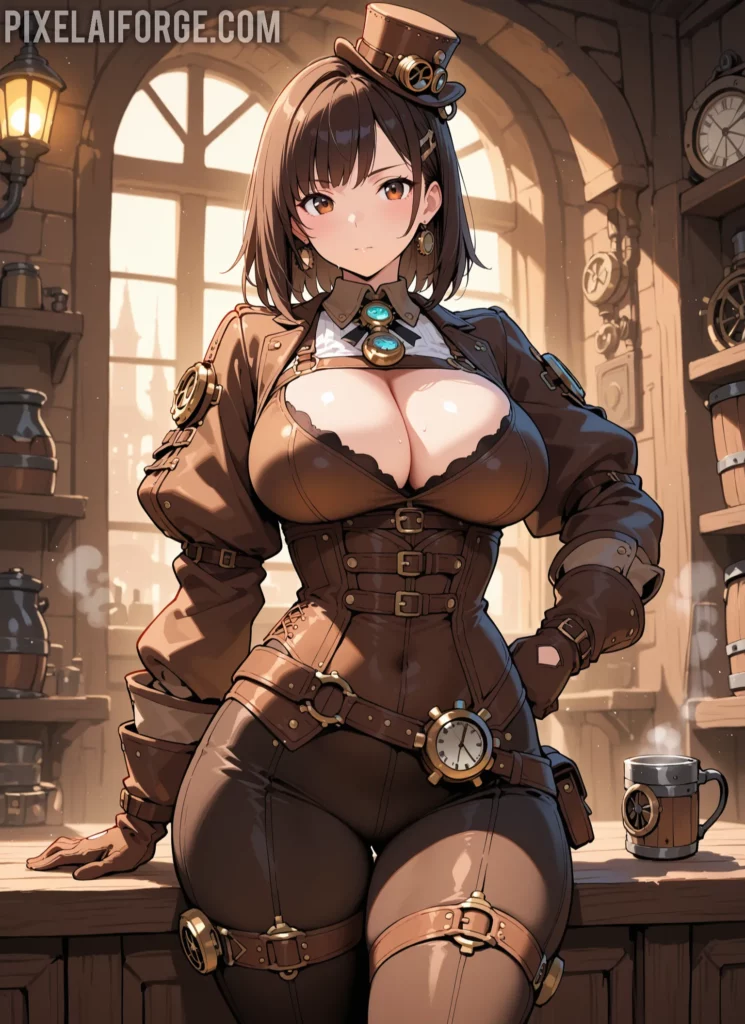
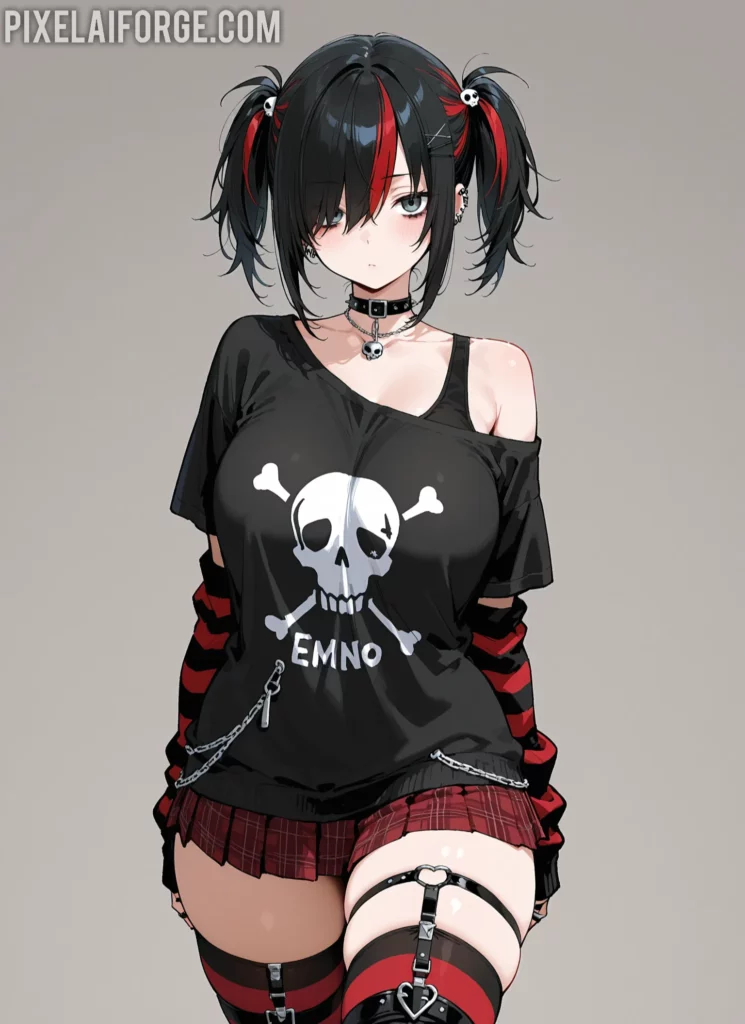
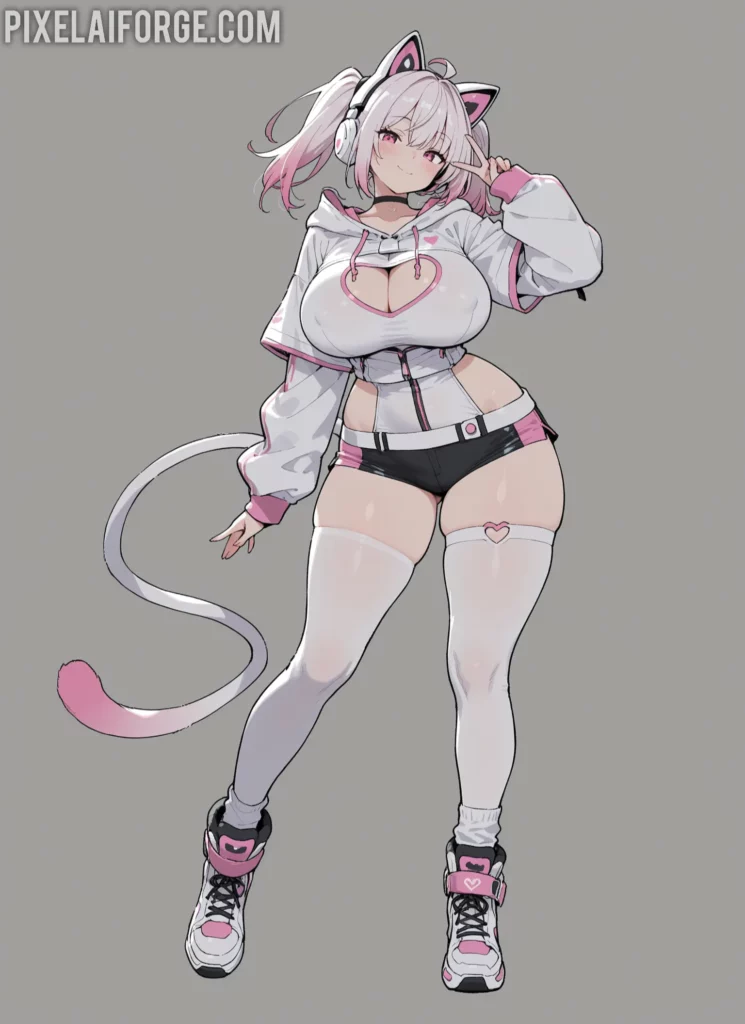
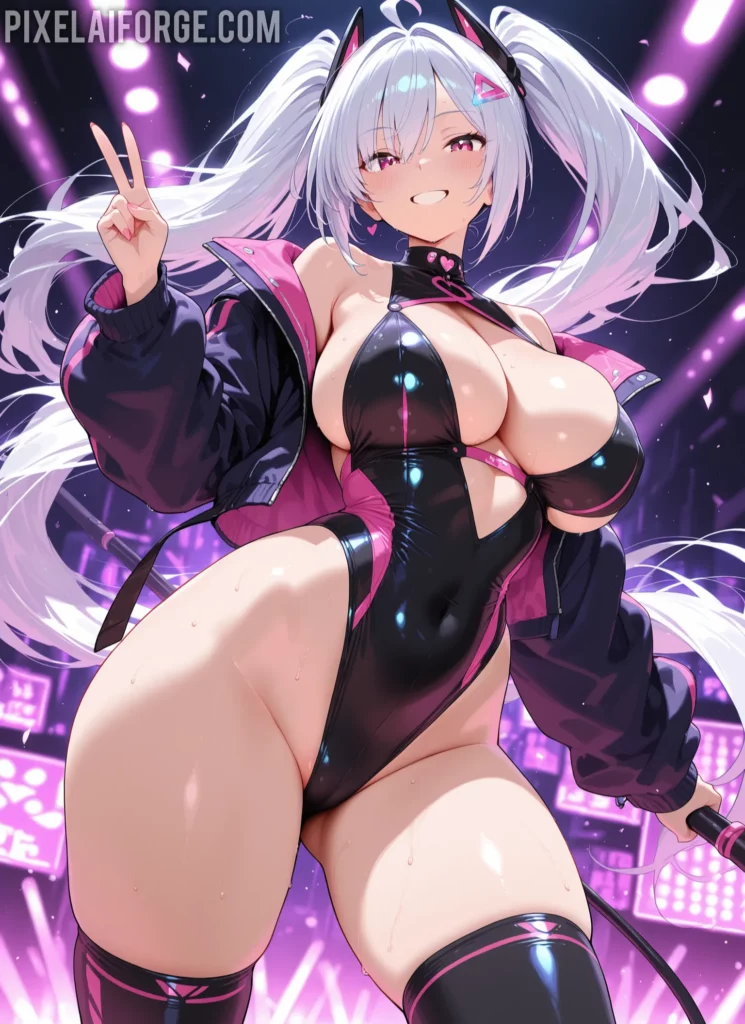
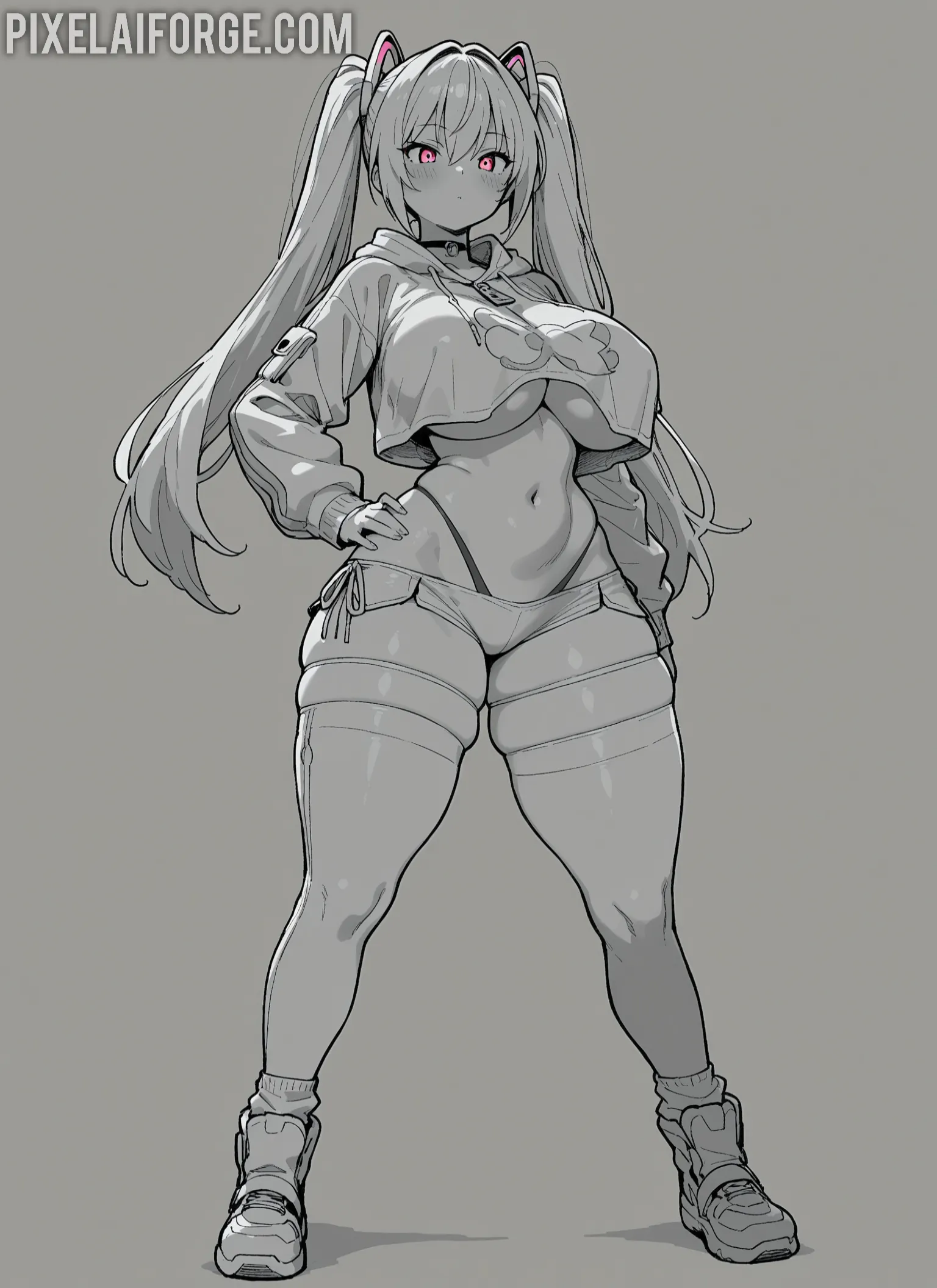
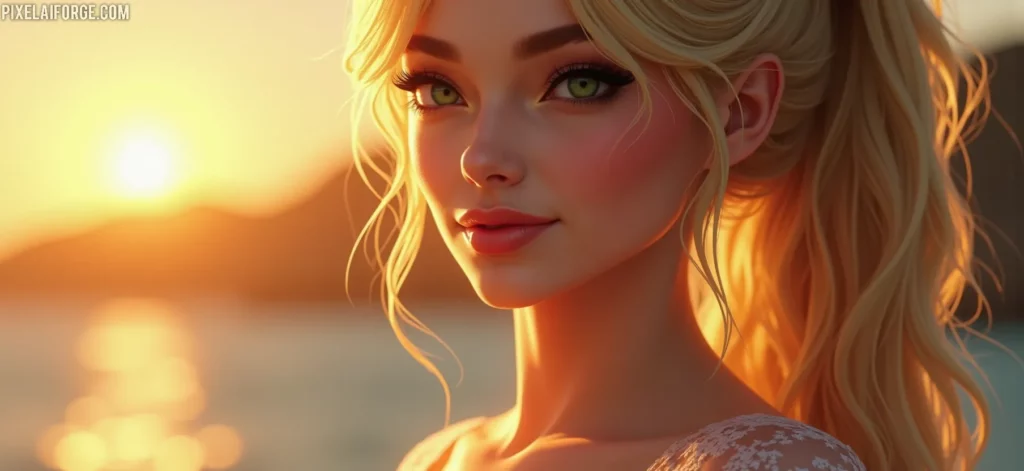
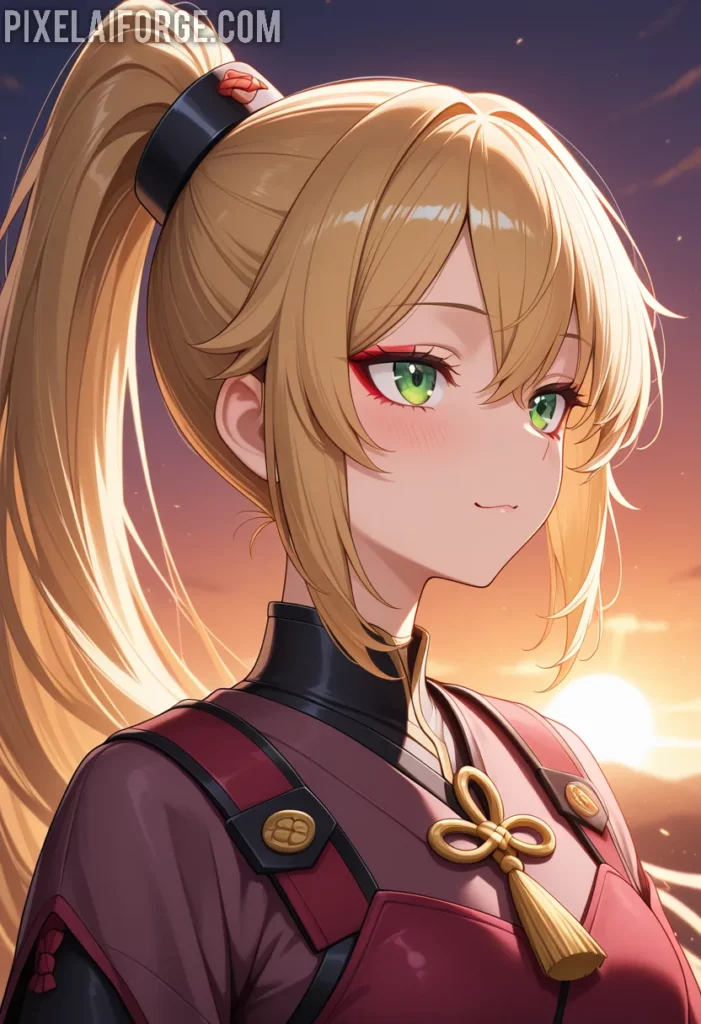
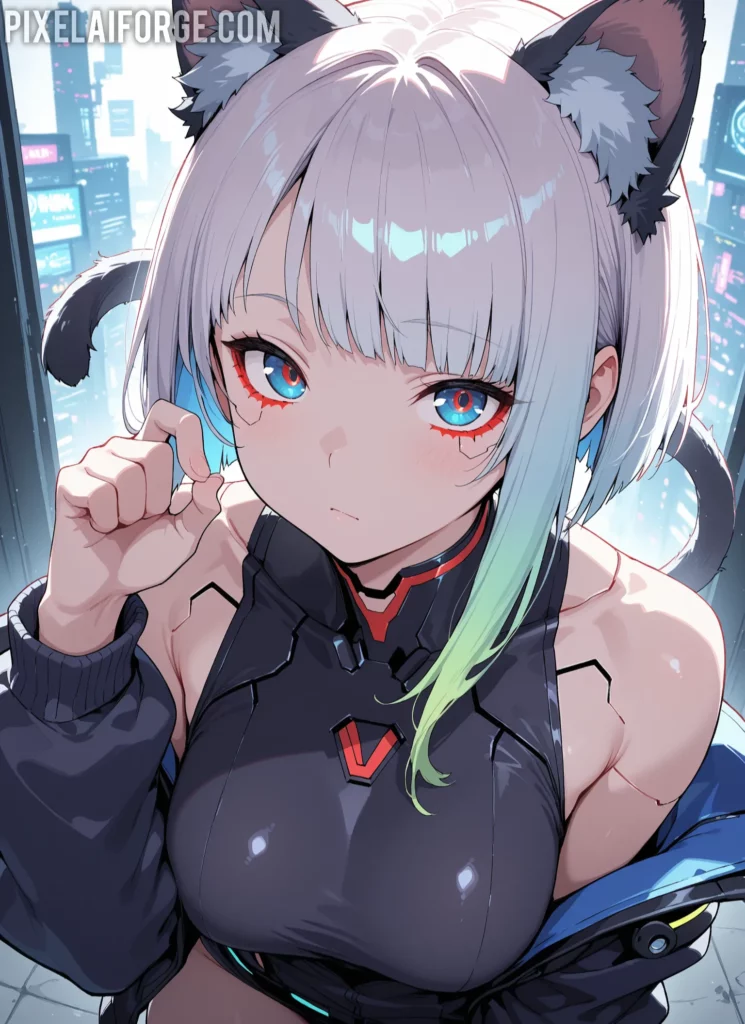
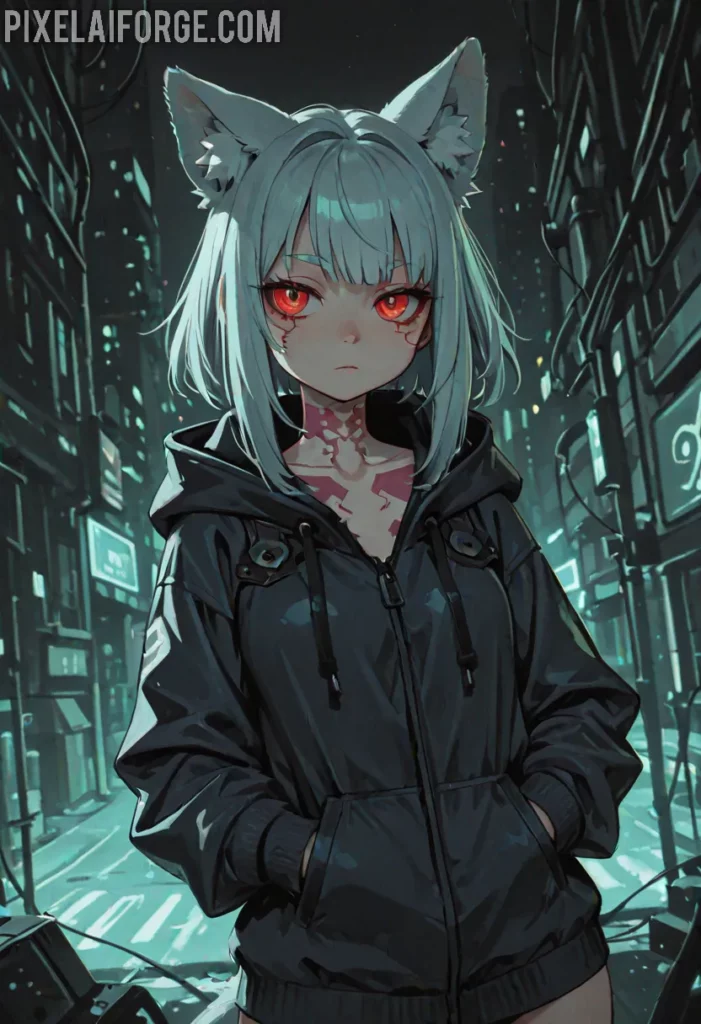
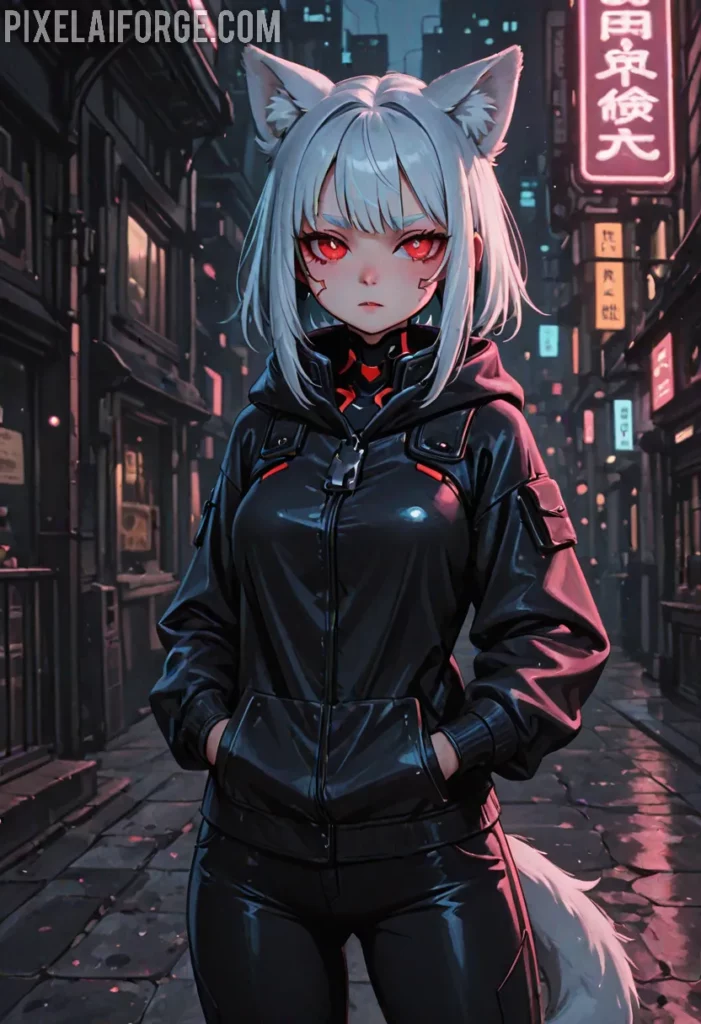
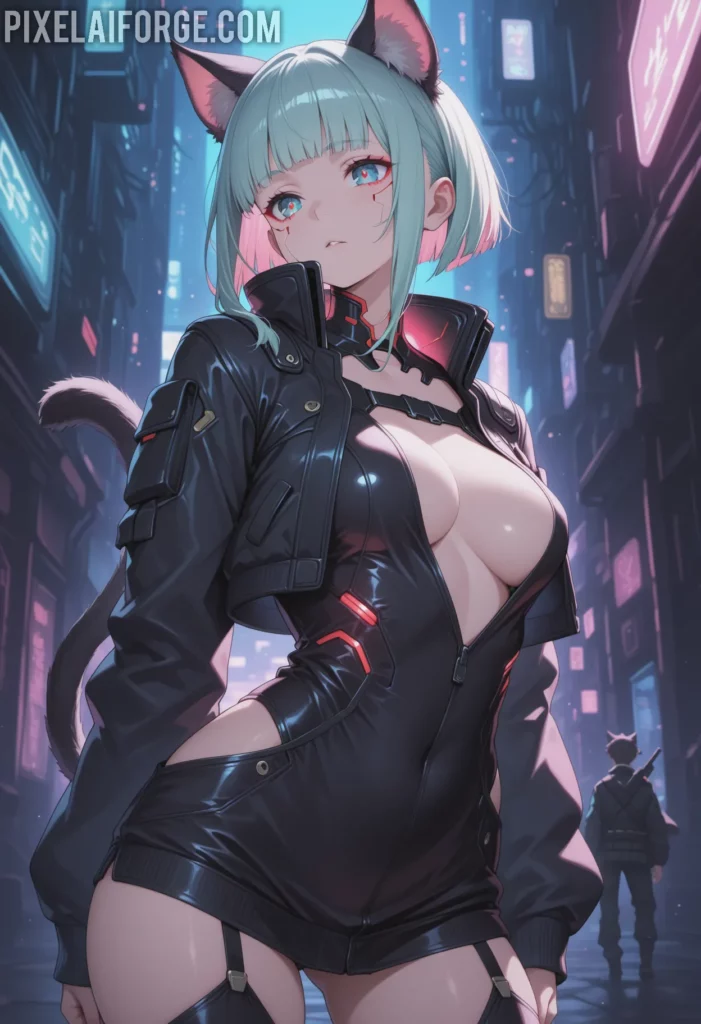
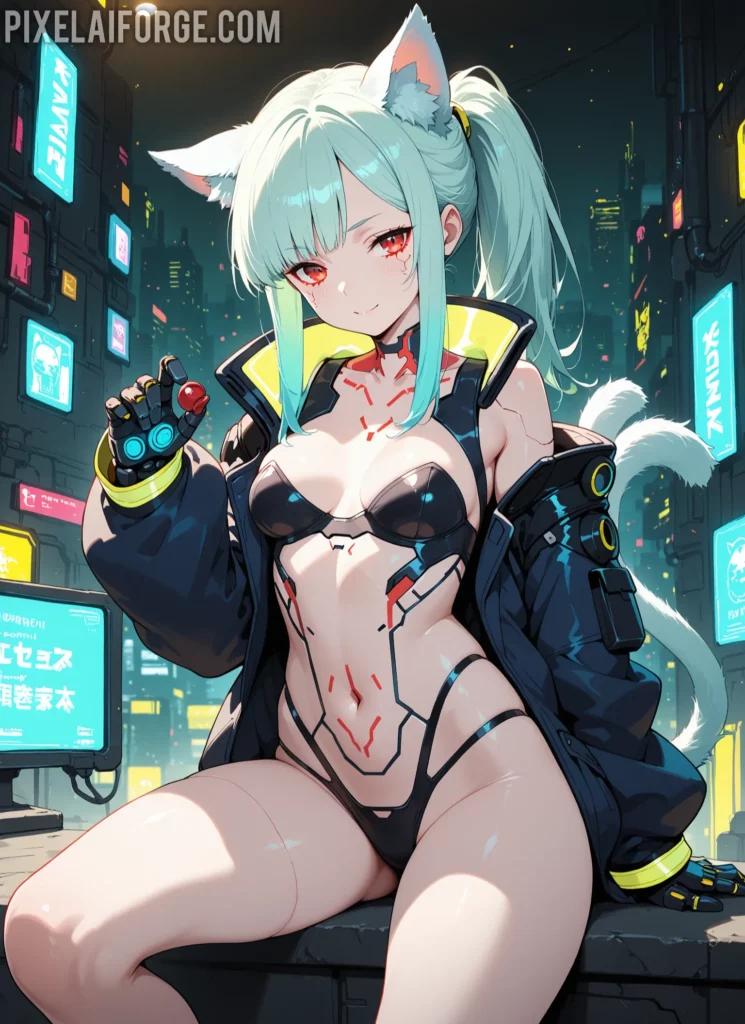
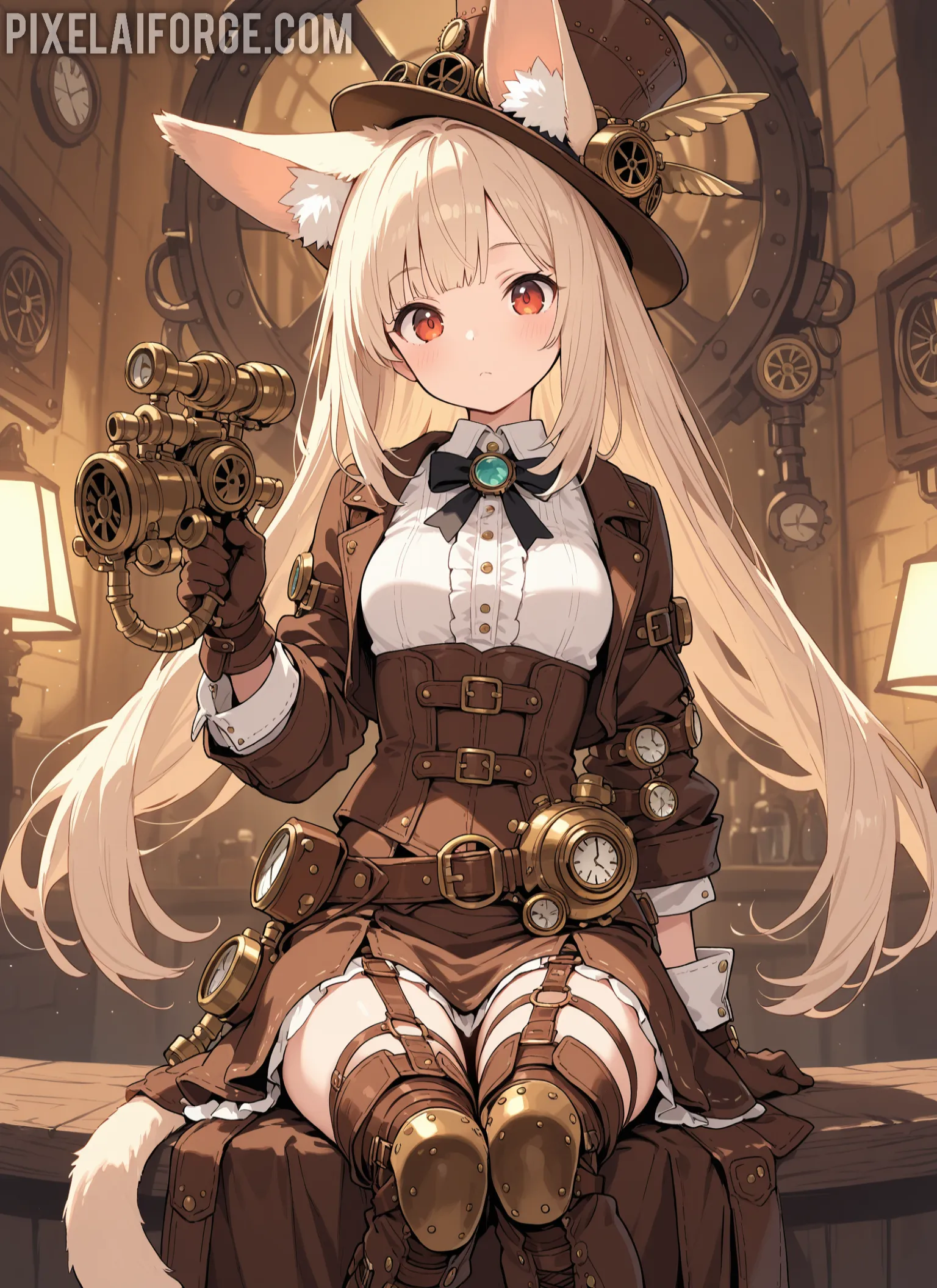
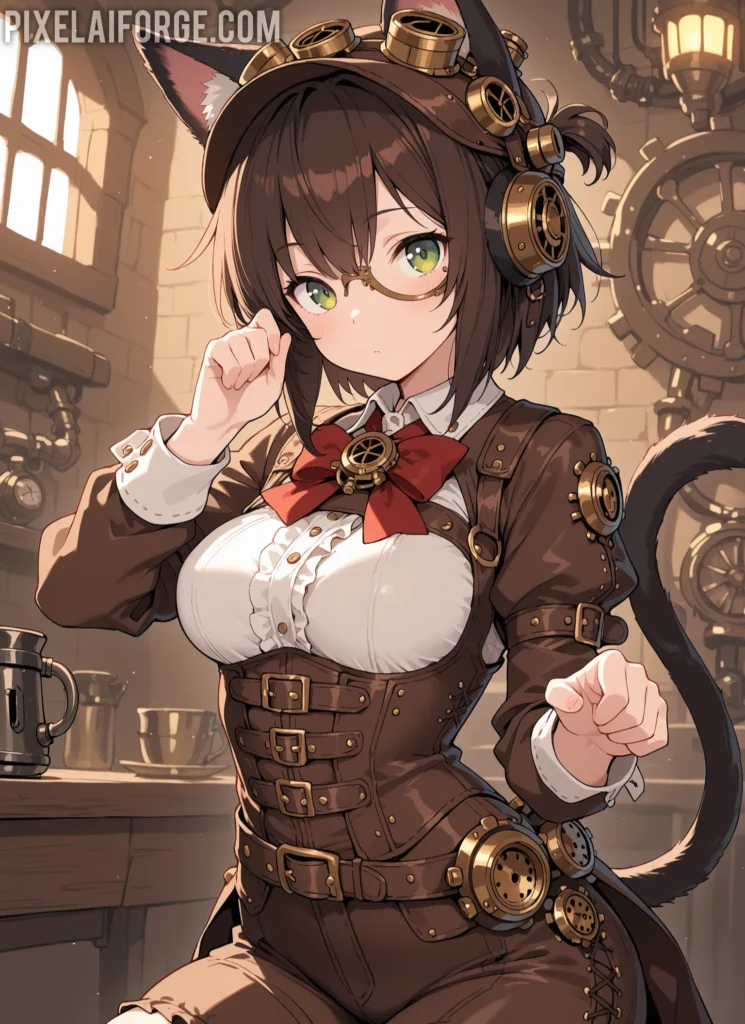
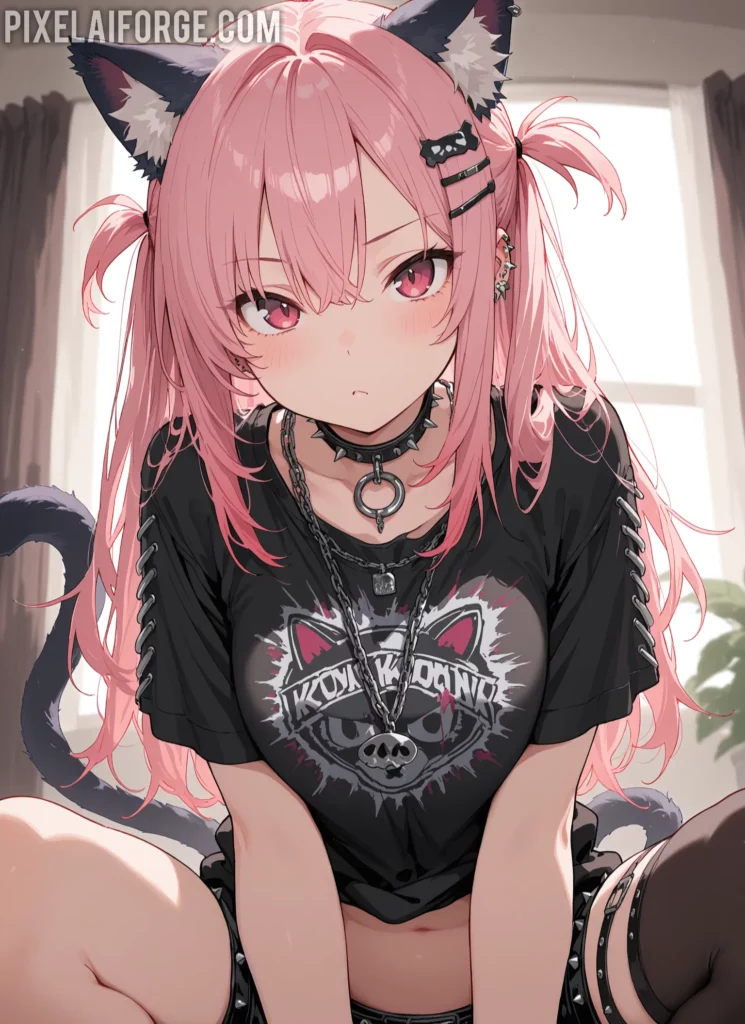
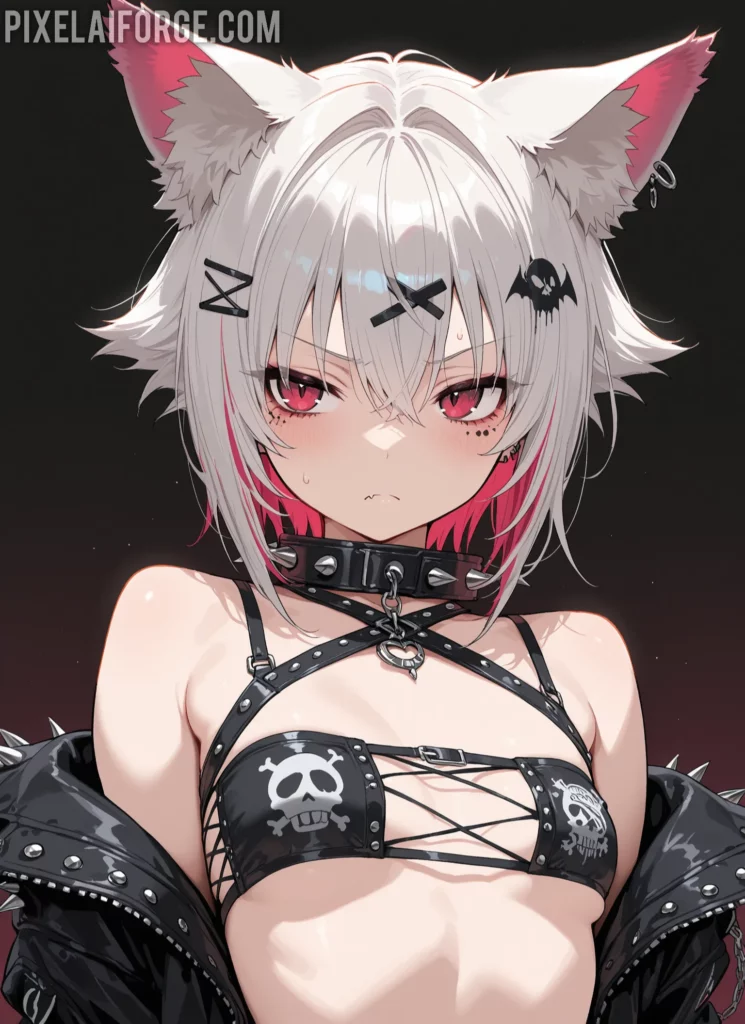
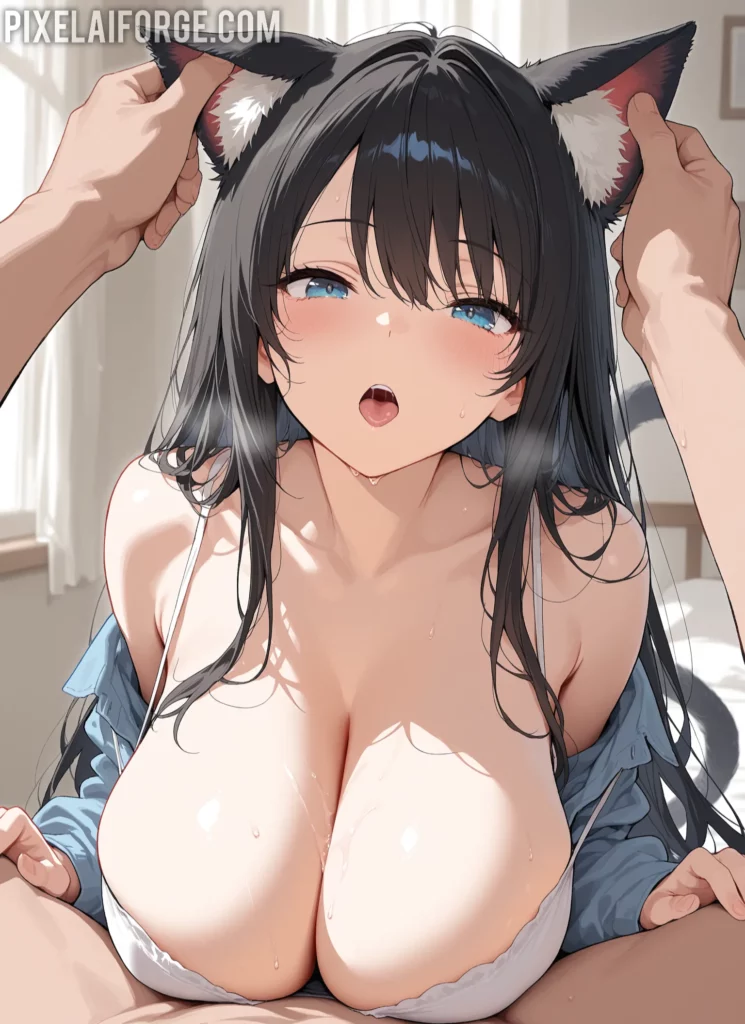
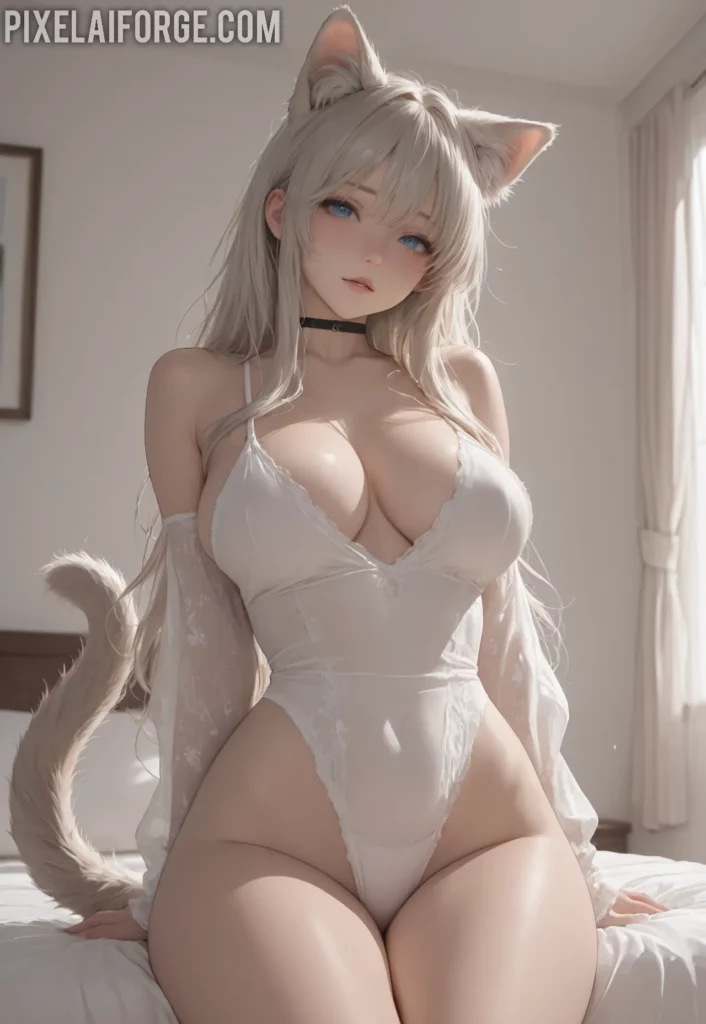
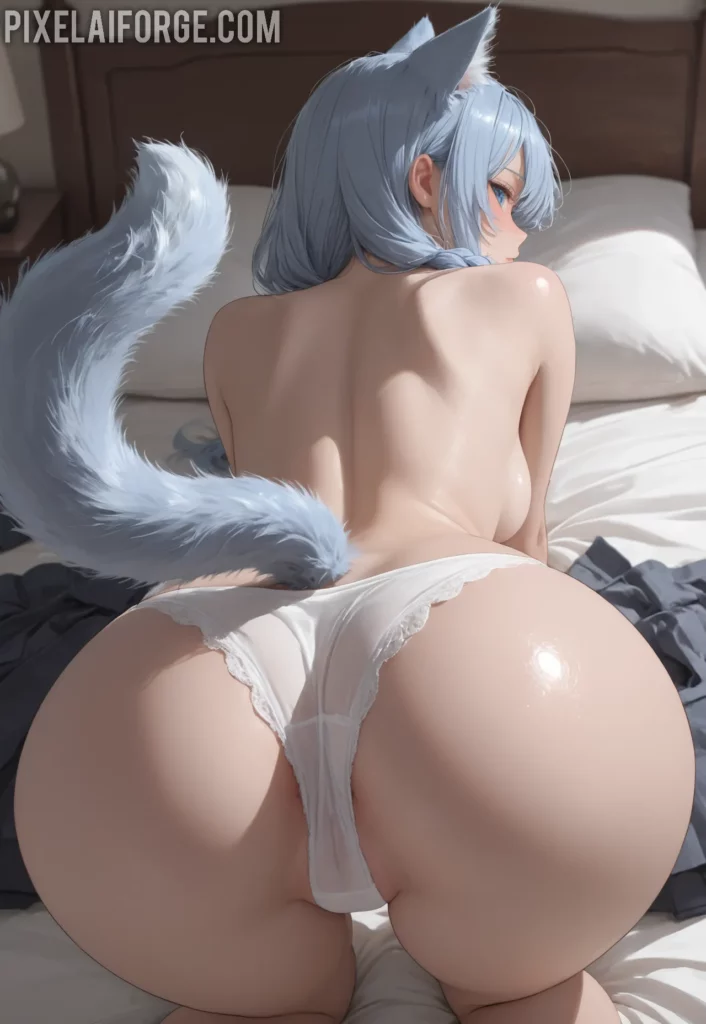
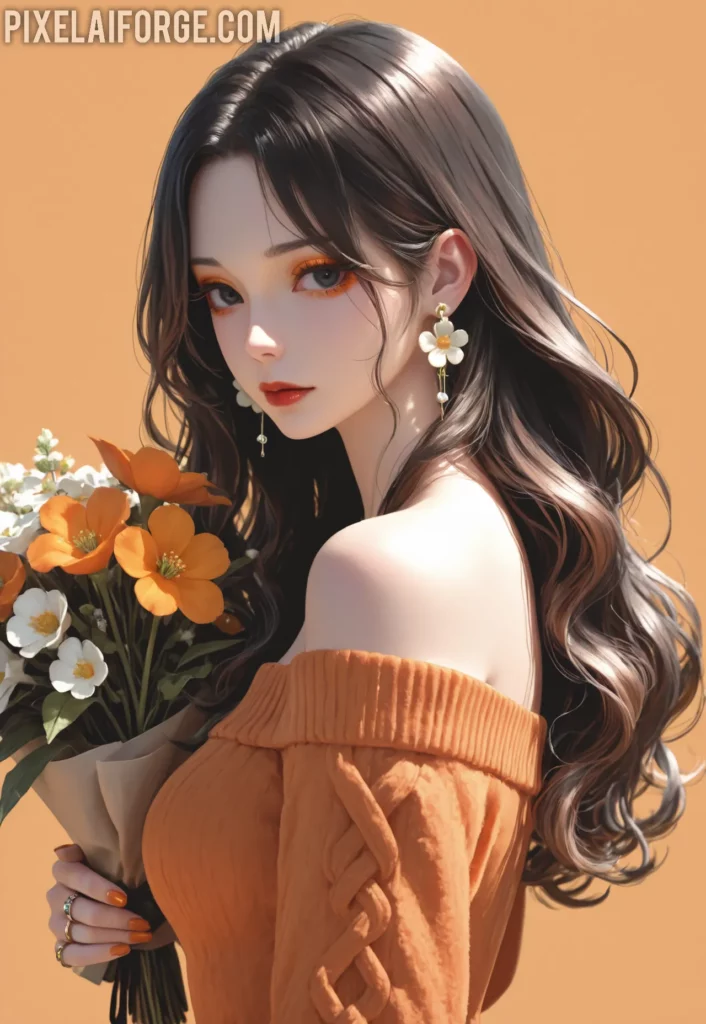
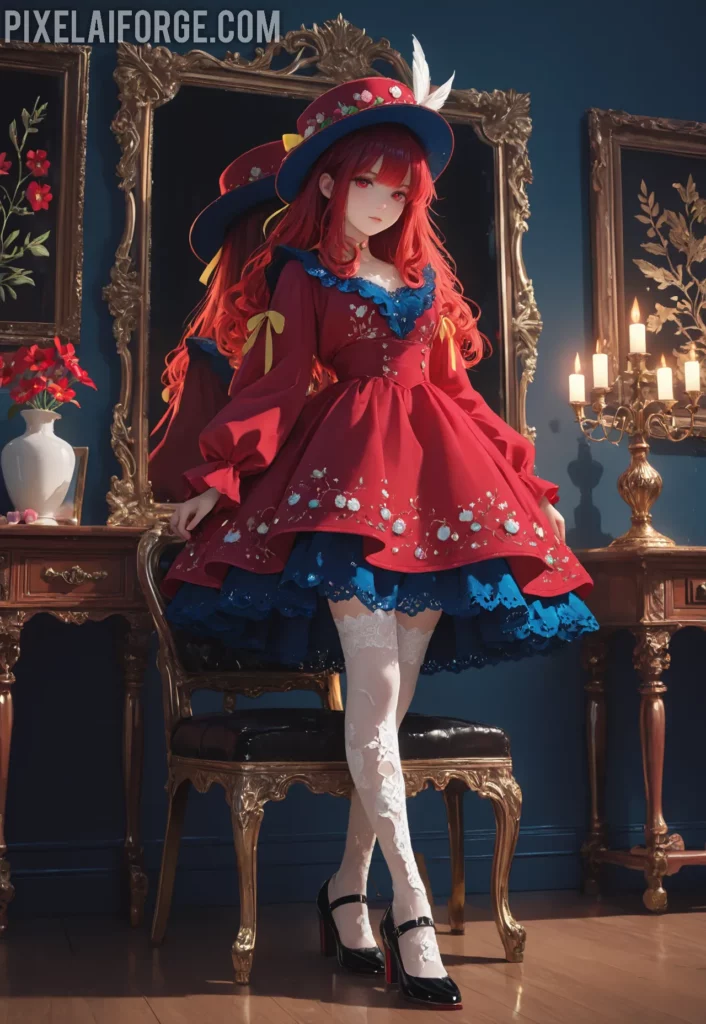
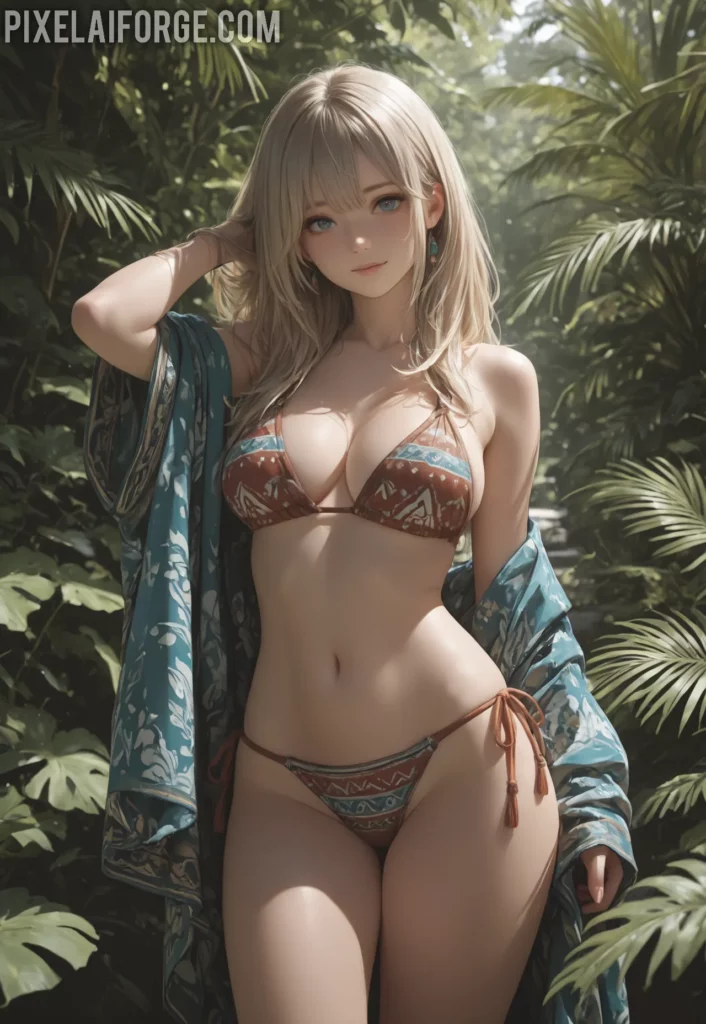
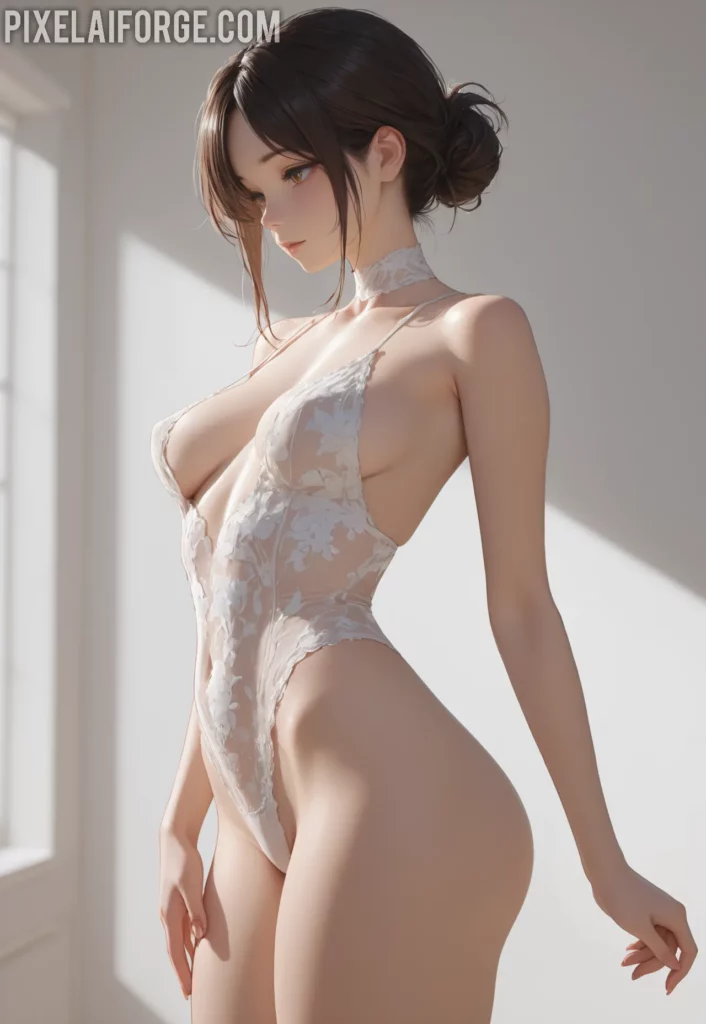
IA local para arte digital:
Publicaciones relacionadas:
 Guía completa para configurar IA local y crear imágenes únicas paso a paso
El futuro de la IA local: creación de imágenes únicas y sin conexión a la nube
 Cómo instalar IA local para crear imágenes únicas en 2025
Crear imágenes únicas con IA local en 2025: guía completa y herramientas clave
Tutorial IA: Instala tu propia inteligencia artificial local para crear imágenes únicas
Cómo generar imágenes únicas con IA local: guía completa paso a paso
Cómo instalar IA local paso a paso en 2025 | Guía completa y actualizada
 Las mejores herramientas IA locales para generar imágenes creativas (2025)
 Rostro de chica soñado con Flux 1 Dev: Descubre la creación perfecta
0 respuestas